この記事でわかること
- ChatGPTは、登録なしでも chatgpt.com を開いてすぐ質問できる。ただし今回の確認では、2回目までで3回目にログイン要求が出た
- お礼メールは件名案つきの完成形、要約は指示どおり3行と、最初の2回だけでも「使える感じ」は十分つかめた
- 文字だけの質問なら、無料アカウントを作れば回数無制限(公式ヘルプより)。画像やファイル添付には別の上限がある
結論を先に言うと、まず試すだけなら登録なしで十分。でも、続けて使いたいなら無料アカウントを作るのが近道。お金はかからないし、文字の質問は無制限になる。
確かめた日と、今回の調べ方
2026年11月4日に、登録なしの範囲で chatgpt.com を実際に操作しました。
ここで正直に分けておきます。
確かめたのは、登録なしで質問を送る手順と、返ってきた答えの形です。
ログイン後の無料アカウントの中身は、自分では操作していません。
公式ヘルプの説明をもとに書いているので、その部分は「公式情報」と読み分けてください。
まず、言葉を簡単にしておく
ChatGPTは、文字で話しかけると、文章で答えてくれる道具です。
「モデル」という言葉が出てきたら、「AIの頭脳の種類」だと思ってください。
頭脳の種類が違うと、答えの速さや、得意なことが少し変わります。
無料で使える頭脳は、名前がときどき変わります。
だからこの記事では、頭脳の名前よりも「無料でどこまでできるか」を中心に書きます。
登録なしで、ここまでできた
手順は、拍子抜けするほど簡単でした。
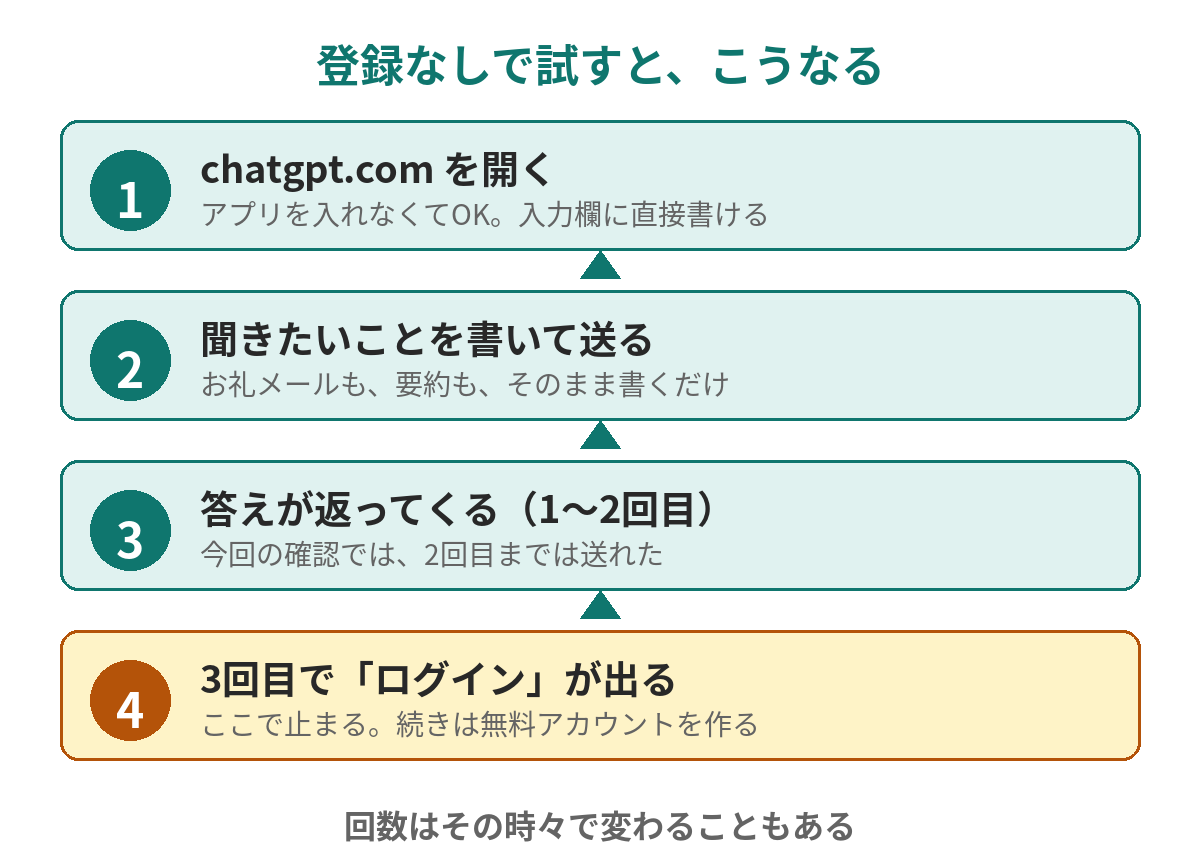
chatgpt.com を開く。
画面下の入力欄に、聞きたいことを書いて送る。
それだけです。
アプリを入れる必要もありませんでした。
画面の上の方には「ログイン」や「無料で登録」のボタンもありましたが、押さずに使えました。
実際に頼んでみた1回目:お礼メール
まず頼んだのは、面接のお礼メールです。
頼み方は、こう書きました。
「お礼メールを作ってください。昨日、面接をしてくれた会社へのお礼メールです」
返ってきたのは、件名の案が3つと、宛名・本文・結びまで入ったメールの文面でした。
そのあとに、送るタイミングや宛名の工夫など、ポイントの解説が5項目ほど続きました。
そのまま送れそうな形だったのが、正直な感想です。
×悪い例: 「お礼メール作って」だけ
○良い例: 「昨日、面接をしてくれた会社へのお礼メールを作って」
状況を一言添えるだけで、答えの形がぐっと整います。
実際に頼んでみた2回目:3行の要約
次に、短い文章を3行にまとめてもらいました。
返ってきたのは、指示どおりちょうど3行の要約でした。
朝の出勤、帰りの買い物と夕食、休日の過ごし方。
元の文章の要素を、ほぼ漏らさずに圧縮していました。
「要約して」と頼むだけで、ちゃんと短くなる。
これも、最初の1回でつかめる手応えでした。
3回目で、ログイン要求が出た
3回目は、晩ごはんのアイデアを頼もうとしたところで止まりました。
質問を送る直前に、画面の真ん中に「ログインか登録」の画面が出たのです。
「もっと賢い答えがもらえて、ファイルや画像も送れるようになる」という案内つきでした。
指示どおり、ここで止めました。
メールアドレスも、名前も、何も入力していません。
だから、晩ごはんのアイデアの出来は、今回は確かめられていません。
「未確認」として、正直に書いておきます。
大事な注意点がひとつあります。
登録なしで使える回数は、今回の確認では2回でした。
でも、この回数はその時々で変わる可能性があります。
公式ヘルプにも、「地域や回線によっては、送る前にログインを求められる場合がある」と書いてあります。
「登録なしで無制限に使える」と思って開くと、途中で止まって戸惑います。
「お試しは2回くらい」と思って開くのが、気持ちの上では安全です。
登録なしと無料アカウントの違い
ここからは、公式ヘルプの説明をもとに整理します。
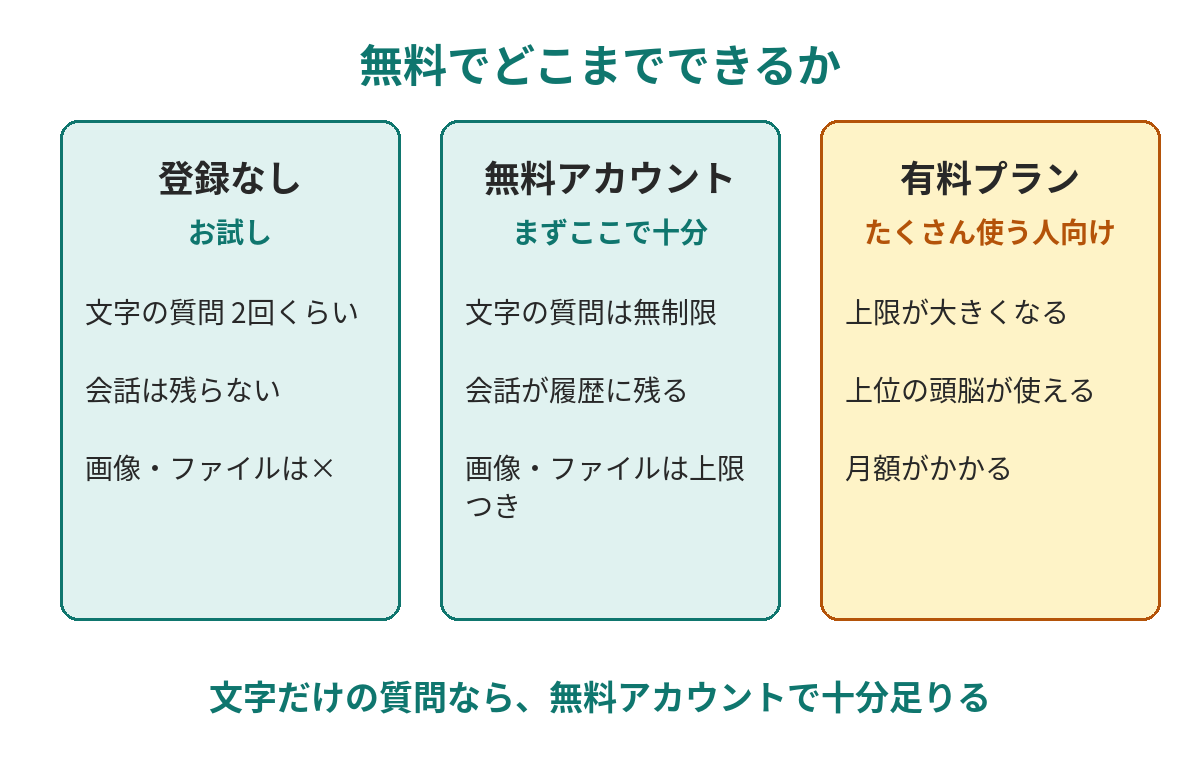
| 登録なし | 無料アカウント | |
| 文字の質問 | 2回くらい(今回の確認) | 無制限(公式ヘルプより) |
| 会話の保存 | 残らない仕組み | 履歴に残る |
| 画像の作成・ファイルの添付 | ログイン後の機能として案内 | 上限つきでできる |
画面にも、「ログインすると、保存された会話をもとに答えられるし、画像を作ったりファイルを送ったりできる」という案内が出ていました。
つまり、登録なしは「味見」、無料アカウントが「ふだん使いの入口」という位置づけです。
無料アカウントで、どこまでできるか
公式ヘルプ(ChatGPT Free Tier FAQ)によると、無料アカウントではこうなっています。
文字だけの質問は、回数無制限です。
ただし、「不正利用を防ぐための安全対策」がつく、という条件つきです。
ふつうの使い方で、急に止まることは想定されていません。
一方で、画像の作成、ファイルの添付、音声での会話、深く調べる機能には、それぞれ別の上限があります。
例えるなら、文字の質問は「食べ放題」、画像やファイルは「お試し券が別にある」という感じです。
具体的な回数は、公式でもほとんど公表されていません。
上限に当たると、画面に知らせと、使えるようになる時刻が出る仕組みです。
無料プランには、国によって広告が出る場合がある、とも書いてあります。
日本でどう表示されるかは、今回の登録なしの確認では広告は目立ちませんでしたが、ここは「未確認」としておきます。
有料プランは、どんな人向けか
有料プランには、Go・Plus・Proがあります。
料金は公式の米ドル表示で、Goが月8ドル水準、Plusが月20ドル水準です。
日本円にすると、その時の為替で変わるので、公開前に公式料金ページで再確認してください。
有料になると、画像やファイルなどの上限が大きくなり、上位の頭脳が使えるようになります。
でも、文字だけの質問なら、無料アカウントで十分足ります。
上限に何度も当たって困ってから、有料を考えても遅くありません。
まず無料で1か月使い倒して、足りないところが見えてから考えるのが、無駄のない順番です。
結局、ChatGPTだけでいいの?
ここは先に正直に答えておきます。
文章を作る、相談する、要約する。
そういう「文字の入口」としては、まずChatGPTだけで十分です。
一番有名な道具だけあって、最初に覚える1つとしては間違いがありません。
ただ、目的によっては、ほかの道具の方が楽な場面もあります。
調べもので「どこを見て答えたか」を確かめたいときは、出典つきで答えるPerplexityの方が向いています。
→ 過去記事: Perplexityの使い方(https://kotsushin.com/perplexity-howto/)
長い資料を読み込ませて質問したいときは、資料を読むのが得意なGemini Notebookの方が向いています。
→ 過去記事: NotebookLM(現・Gemini Notebook)の使い方(https://kotsushin.com/gemini-notebook-howto/)
「ChatGPTとGemini、どっちから始めるか」を比べた記事もあります。
→ 過去記事: ChatGPTとGemini、初心者はまずどっち?(https://kotsushin.com/chatgptとgemini、初心者はまずどっち?同じお題で比べた/)
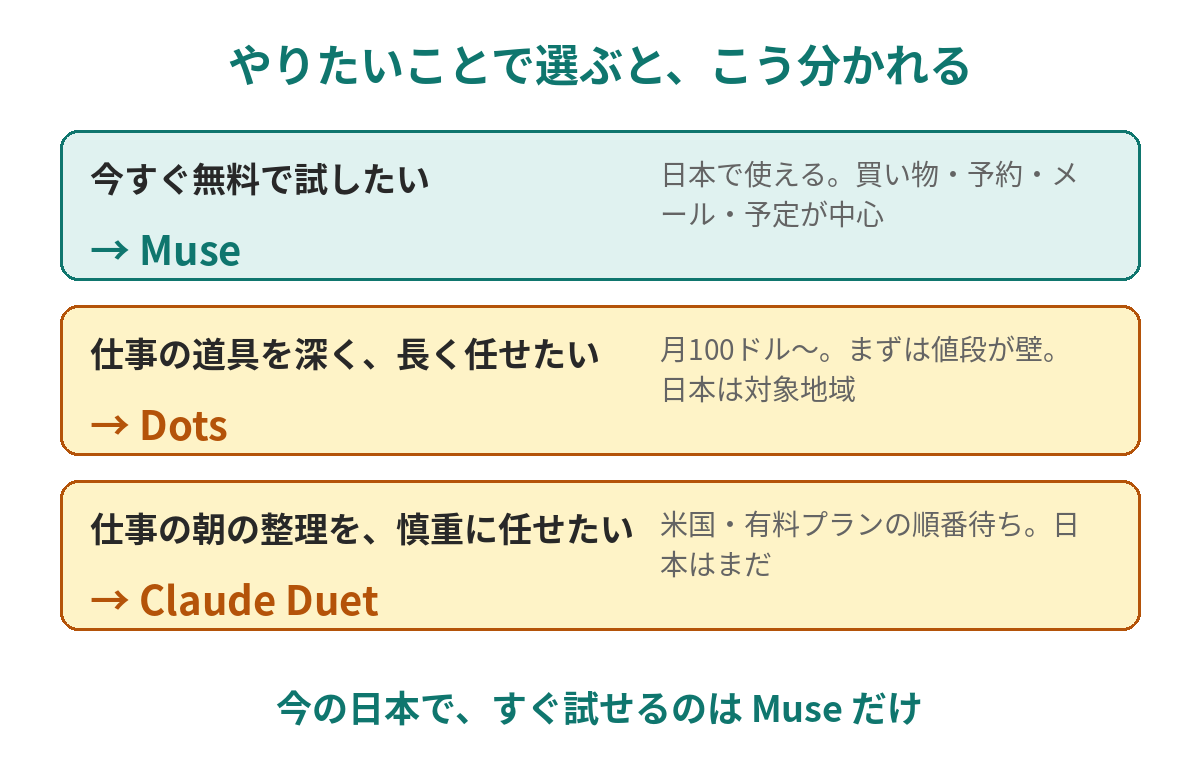
使い分けの全体像は、常駐エージェント比較記事でも整理しています。
→ 過去記事: 常駐エージェント比べ|Muse・Dots・Claude Duet(https://kotsushin.com/%e5%b8%b8%e9%a7%90%e3%82%a8%e3%83%bc%e3%82%b8%e3%82%a7%e3%83%b3%e3%83%88%e6%af%94%e3%81%b9%ef%bd%9cmuse%e3%83%bbdots%e3%83%bbclaude-duet%e3%80%81%e7%b5%90%e5%b1%80%e3%81%a9%e3%82%8c%e3%81%8c%e3%81%84/)
向いている人/向いていない人
向いている人: 文章を作る・相談する・要約する、という文字の作業を、まず無料で試したい人。
向いていない人: 登録なしのまま何十回も続けて使いたい人(途中でログイン要求が出ます)。画像をたくさん作りたい人(無料の上限はすぐ当たります)。
一言まとめ: まず chatgpt.com を開いて、登録なしで2回ほど試してみる。気に入ったら無料アカウントを作る。それで文字の作業は、ほぼ足ります。
コメント