
この記事でわかること
結論:Perplexityは、無料でまず試せます。
- 質問すると、「答え」と「どこを見て答えたか(出典)」が一緒に出ます
- ふつうの検索は、無料でもほぼ無制限です
- 回数が少ないのは、「深く調べる」使い方だけです
- ChatGPTで足りる人もいます。この記事では「足りない場面」も正直に書きます
確かめた日:2026年10月30日(無料プランの範囲)
まず、言葉を3つだけ
むずかしい言葉は、先に簡単にしておきます。
出典(しゅってん)
= どこを見て答えたか、を示すリンクのこと。
答えが本当か、あとから自分で確かめられます。
Pro Search(プロ・サーチ)
= ふつうより深く調べるモード。
無料では回数が決まっています。
Research(リサーチ)
= 報告書みたいに、しっかりまとめて調べるモード。
無料では月に1回だけです。
この3つが分かれば、もう大丈夫です。
Perplexityって、何をする道具?
一言でいうと、
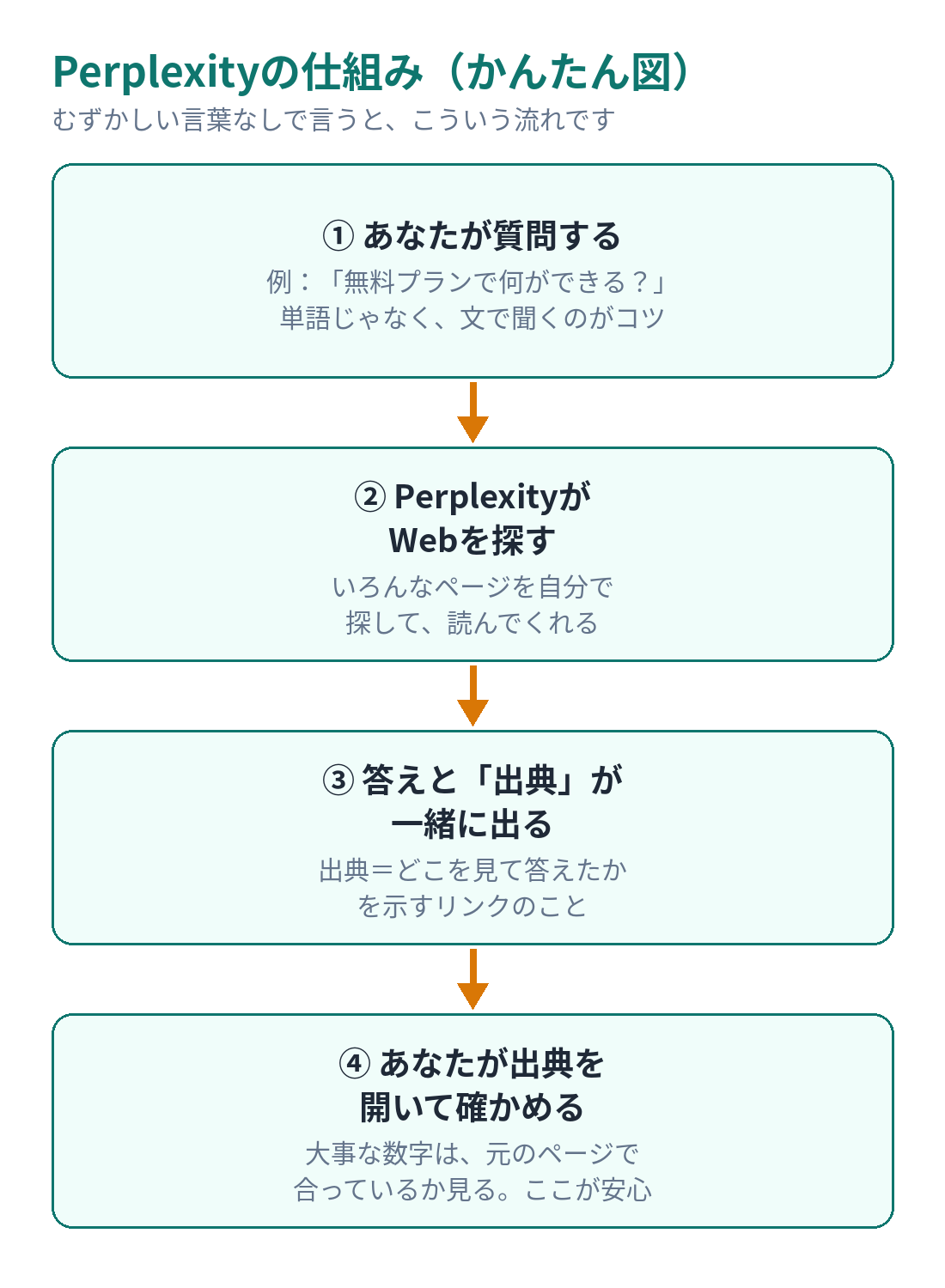
「質問すると、Webを探して、答えをまとめてくれる道具」です。
ふつうのGoogle検索だと、
リンクが10本くらい出てきて、
自分で1本ずつ開いて、読んで、比べる…という流れになります。
Perplexityは、その「探して、読んで、まとめる」を先にやってくれます。
しかも、答えと一緒に「出典」も出してくれるので、
「本当かな?」と思ったら、元のページを開いて確かめられます。
Google検索と、何がちがうの?
| Google検索 | Perplexity | |
|---|---|---|
| 出てくるもの | ページのリンクの一覧 | 答え + 出典リンク |
| 自分でやること | リンクを開いて読む | 答えを読んで、気になるところだけ出典を開く |
| 向いていること | ページそのものを探したいとき | まず概要を知りたい、比べたいとき |
どちらが上、ではありません。
「まず知りたい」ならPerplexity、
「このページが見たい」ならGoogle検索、という使い分けです。
結局、ChatGPTでよくない? ― 正直に答えます
ここ、いちばん大事な疑問だと思います。
一番有名なChatGPTがあるのに、
なぜわざわざPerplexityを使うのか。
先に正直に言うと、ChatGPTでもWeb検索はできます。
検索したときは、ChatGPTも出典のリンクを出します。
(OpenAIの公式ヘルプでも、そう説明されています)
だから「Perplexityにしかできないこと」ではありません。
違いは、得意なことと、最初の動きです。
| ChatGPT | Perplexity | |
|---|---|---|
| いちばん得意なこと | 作ること(文章・画像・アイデア出し、会話を続ける) | 調べること(今の情報を探して、根拠と一緒に出す) |
| Web検索の始まり方 | 必要なときだけ検索する。自分で「ウェブ検索」を選ぶこともできる | ほぼ毎回、最初からWebを探す |
| 出典の出方 | 検索したときに出る | いつも一緒に出る |
| 初心者が迷う点 | 「今の答えは検索したの?昔の知識?」が見分けにくい | 探した結果だとはっきり分かる |
つまり、こういうことです。
ChatGPTは「作る道具」が中心で、検索もできる。
Perplexityは「調べる道具」が中心で、それしかしない分、迷わない。
ChatGPTだけで足りる人
- 文章や画像を作るのが中心の人
- ChatGPTで「ウェブ検索」を自分で選んで使える人
- 道具を1つにまとめたい人
この場合は、無理にPerplexityを増やさなくて大丈夫です。
Perplexityを足すと楽になる人
- 「今の情報」を調べることが多い人
- 答えの根拠(出典)を、毎回すぐ開いて確かめたい人
- ChatGPTの答えが、検索したものか昔の知識か分からなくて不安な人
- 調べものだけ、別の道具に分けてシンプルにしたい人
Perplexityは無料で足せます。
ChatGPTをやめる話ではなく、
「作るのはChatGPT、調べるのはPerplexity」と分けると、
初心者ほど迷わなくなります。
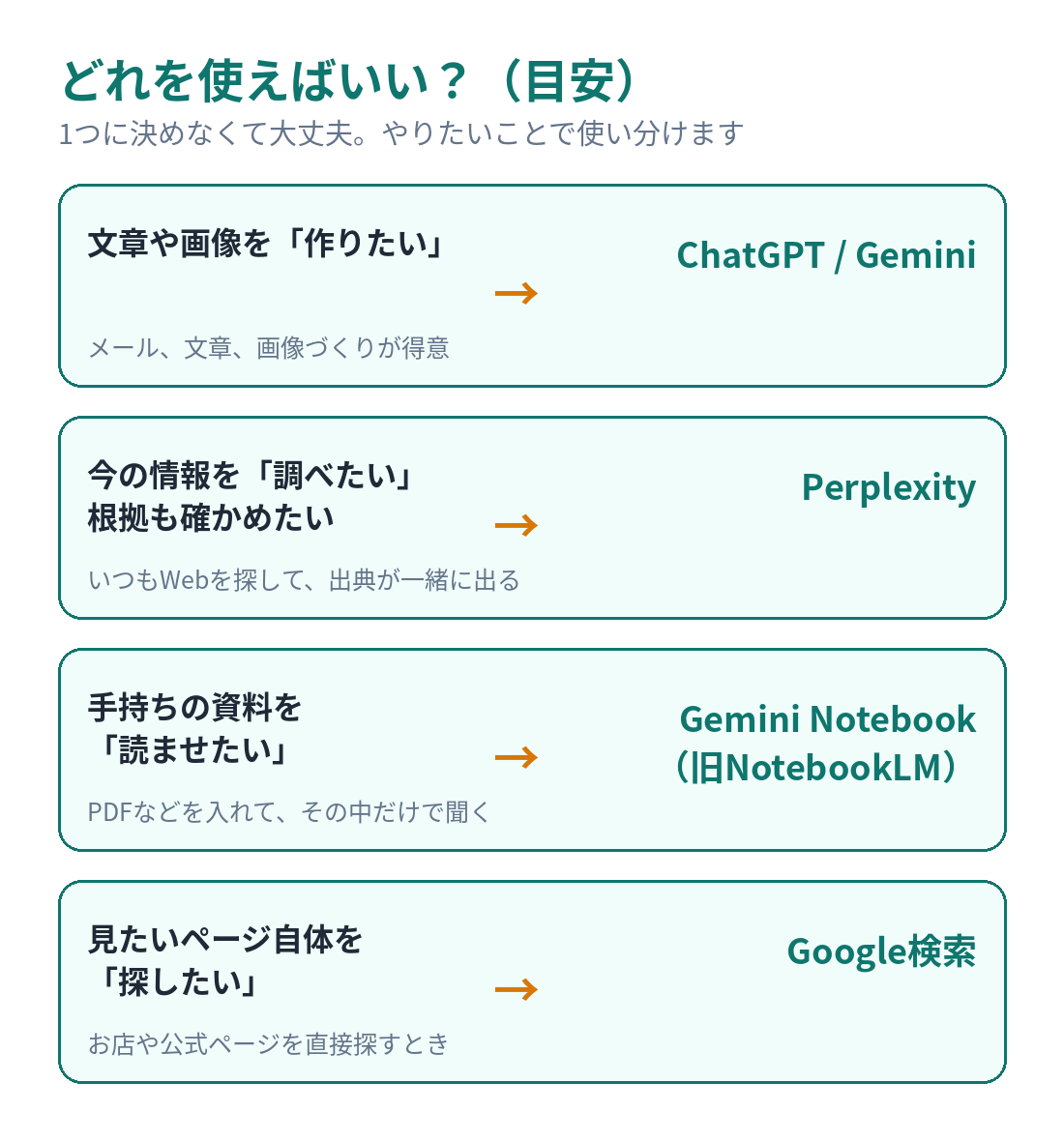
ほかの道具も含めた目安は、この図のとおりです。
手持ちの資料を読ませたいときは、Gemini Notebook(旧NotebookLM)。
前に書いた記事と、役割がちがいます。
実際に試してみた(2026年10月30日)
試した質問は、これです。
「Perplexityの無料プランでできることは何ですか」
結果は、こうでした。
できたこと
- 登録やログインをしなくても、答えが返ってきました
- 答えの横に、出典が10件出ました
- お金はかかりませんでした(課金の画面にも進んでいません)
気づいたこと
- 答えの中には、回数や料金の「数字」は書いてありませんでした
- だから数字の部分は、この記事では公式の説明と突き合わせて書いています
正直に書くと、ここが大事です。
Perplexityの答えだけでは、数字までは分からないことがあります。
大事な数字は、出典を開いて確かめる。
これが、この道具の正しい使い方です。
※ ログインしたあとの画面や、Pro Searchの実際の操作は、今回は「未確認」です。
無料プランで、どこまでできる?
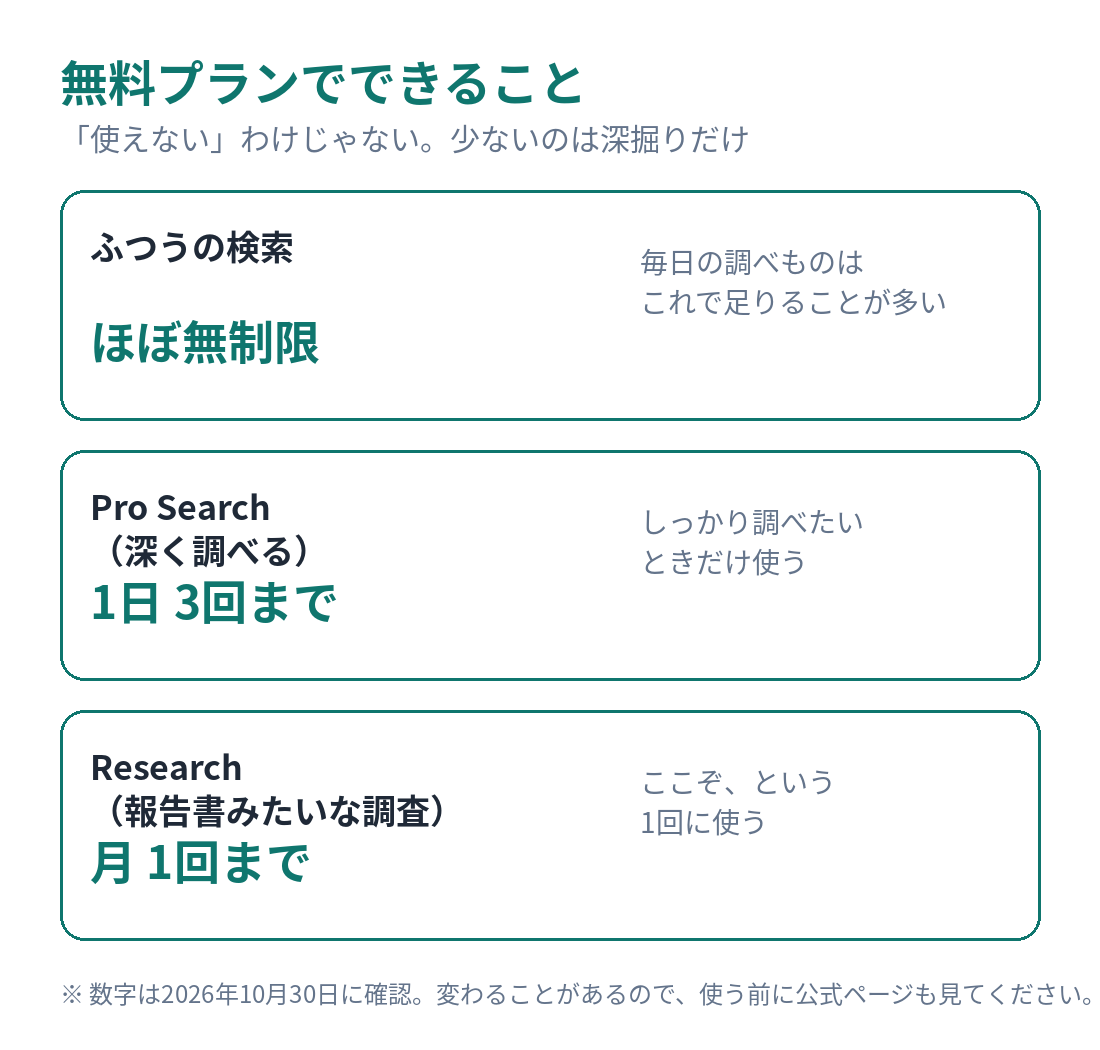
ポイントは1つだけです。
無料で「使えない」のではありません。
少ないのは、「深く調べる」回数だけです。
ふつうの検索は、毎日の調べものなら、だいたい足ります。
深く調べるPro Searchを使い切っても、
ふつうの検索は、そのまま使えます。
「もう使えない」と勘違いしやすいところなので、覚えておいてください。
有料プランは、覚えなくて大丈夫
初心者のうちは、ここは流し読みでOKです。
| プラン | 料金の目安 |
|---|---|
| 無料(Standard) | 0ドル |
| Pro | 月20ドル/年200ドル |
ほかにも上のプランがありますが、
最初に課金するかどうか迷うなら、比べるのはこの2つだけで十分です。
※ 料金は変わることがあります。公開前に公式ページで再確認します。
※ Proの「何回まで使えるか」は、公式でも数字が公開されていません。分からないことは、分からないまま書きます。
使い方 ― たった4ステップ
ステップ1 開く
ブラウザで perplexity.ai を開きます。
アプリを入れなくても、ブラウザだけで試せます。
ステップ2 文で質問する
単語だけじゃなく、文で聞くのがコツです。
× 悪い例:「Perplexity 無料」
○ 良い例:「Perplexityの無料プランでできることは何ですか」
知りたいことを、そのまま一文にしてください。
ステップ3 出典を開く
答えが返ってきたら、終わりにしないでください。
数字や大事なところは、出典のリンクを開いて、
元のページと合っているか見ます。
ステップ4 聞き返す
足りなかったら、続けて聞けます。
例:「その料金の出典はどこですか」
これだけで、答えの確かさがだいぶ変わります。
つまずきやすいところは、2つだけ
1. 「深く調べる」を使い切って、あわてる
大丈夫です。ふつうの検索は別枠で、まだ使えます。
2. 答えを、そのまま信じてしまう
出典が付いているのは、「信じていいから」ではありません。
「開いて確かめられるから、安心」という意味です。
向いている人/向いていない人
向いている人
- 調べものが多くて、毎回リンクを10本開くのがつらい人
- 「根拠はどこ?」を、自分で確かめたい人
- ブログや仕事の下調べを、少しでも早くしたい人
向いていない人
- 文章や画像をたくさん作りたい人
(それはChatGPTなどの「作る道具」の仕事です) - 毎日、何本も深い調査レポートがほしい人
(無料の回数では足りなくなります)
一言まとめ
まず無料で3回、「質問 → 答え → 出典を開く」をやってみてください。
その流れが合うかどうかで、課金するかどうかを決めるのが、いちばん無駄がありません。

コメント