
- この記事でわかること
- まず、言葉を3つだけ
- なぜ2つつなぐのか ― 調べる役と、まとめる役は別物だから
- 今回のお題 ― 2026年のEV補助金で試した理由
- 連携の流れ ― 5つの手順だけ
- Perplexityで聞いてみた ― 出典26件つきの答えが返ってきた
- 答えをNotebookLMへ渡す ― コピーとURL控えだけ
- NotebookLMに入れた ― 4つのソースが、ためられた
- 質問して3つに絞った ― 引用が、元の資料にひも付いていた
- 音声解説は、ボタンまで確かめた(生成は未確認)
- 「結局、ChatGPTでよくない?」に先に答える
- 料金と無料の範囲 ― 数字は正直に
- 向いている人/向いていない人
- 一言まとめ
- 関連記事
この記事でわかること
結論:Perplexityで今の情報を集めて、Gemini Notebookに入れれば、出典つきの「自分だけのまとめ」が無料で作れる。
- Perplexityに聞くと、出典26件つきの答えが返ってきた(2026年のEV補助金で試した)
- その答えと出典URLをNotebookLMに入れたら、「条件を3つに絞って」と聞くだけで整理された
- どちらも無料から始められる。つなぐ手間は、コピーと貼り付けだけ
この記事は、こんな悩みの人へ。
「調べものはAIに聞くようになった。でも、答えが1回きりで終わって、あとから見返せない」
「資料をためておいて、何度も聞き直せる形にしたい」
そんな人に、2つの無料AIをつなぐ調べ方を、実際に試した記録でお伝えします。
確かめた日:2026年11月14日(無料プランの範囲。PerplexityとGemini Notebookの両方を、同じ日の同じお題で試しました)
まず、言葉を3つだけ
むずかしい言葉は、先に簡単にしておきます。
Perplexity
= ネットで今の情報を探して、出典つきで答えてくれるAI。
「今のことを調べるのが得意な図書館員」みたいなものです。
Gemini Notebook(旧NotebookLM)
= 自分が入れた資料だけを根拠にして答える、GoogleのAIノート。
「渡した資料しか見ない、まじめな調べ役」です。2026年7月に名前が変わりましたが、中身は同じです。
ソース
= NotebookLMに入れる資料のこと。
テキスト、WebページのURL、PDFなどが入れられます。今回はPerplexityの答えと、出典のページを入れました。
この3つが分かれば、もう大丈夫です。
なぜ2つつなぐのか ― 調べる役と、まとめる役は別物だから
まず、正直なところから。
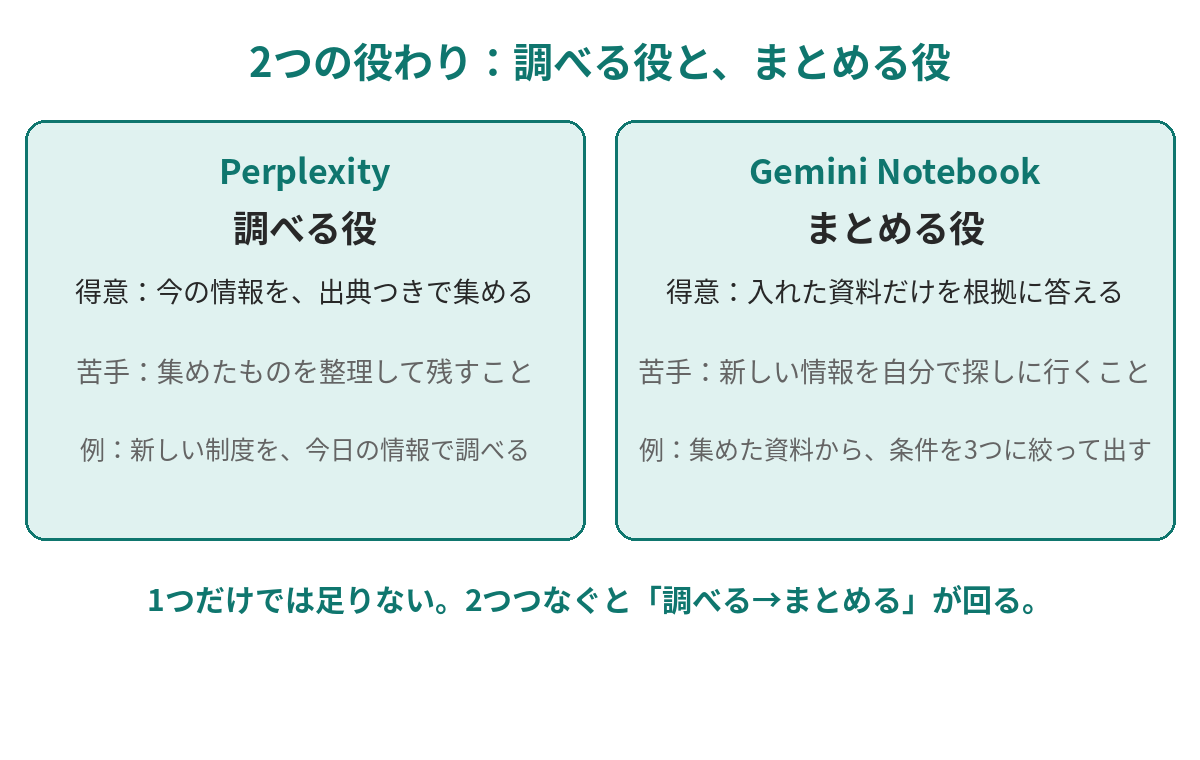
Perplexityだけでも、調べものはできます。NotebookLMだけでも、資料のまとめはできます。
でも、1つだけだと、どこかで止まります。
Perplexityは「今の情報を集める」のが得意です。でも、集めた答えをためておいて、あとから何度も聞き直すのは苦手です。会話は流れていってしまうからです。
NotebookLMは「入れた資料だけを根拠に答える」のが得意です。でも、新しい情報を自分で探しに行くことはできません。資料を入れないと、何も始まらないからです。
だから、2つをつなぎます。Perplexityが集めて、NotebookLMがためてまとめる。
たとえるなら、Perplexityが「買い出しに行く人」で、NotebookLMが「買ってきた材料で料理を作る人」です。買い出しだけでも、料理だけでも、ごはんにはなりません。両方あって、初めて回ります。
今回のお題 ― 2026年のEV補助金で試した理由
お題は、「2026年、日本で電気自動車(EV)を買うときの補助金」です。
このお題を選んだ理由は、3つあります。
- 1つ目、数字が多いこと。金額・条件・期限がたくさん入っているので、「大事な数字が残るか」を確かめやすいからです。
- 2つ目、時期で変わること。補助金は年度や予算で変わります。「今の情報」でないと意味がないので、Perplexityの出番が分かりやすいからです。
- 3つ目、読む人が困りやすいこと。金額だけ見て「130万円もらえる」と思っても、条件や期限を落とすと、実際にはもらえないことがあるからです。
調べもののお題として、ちょうどいい重さでした。
連携の流れ ― 5つの手順だけ
全体の流れは、5つだけです。
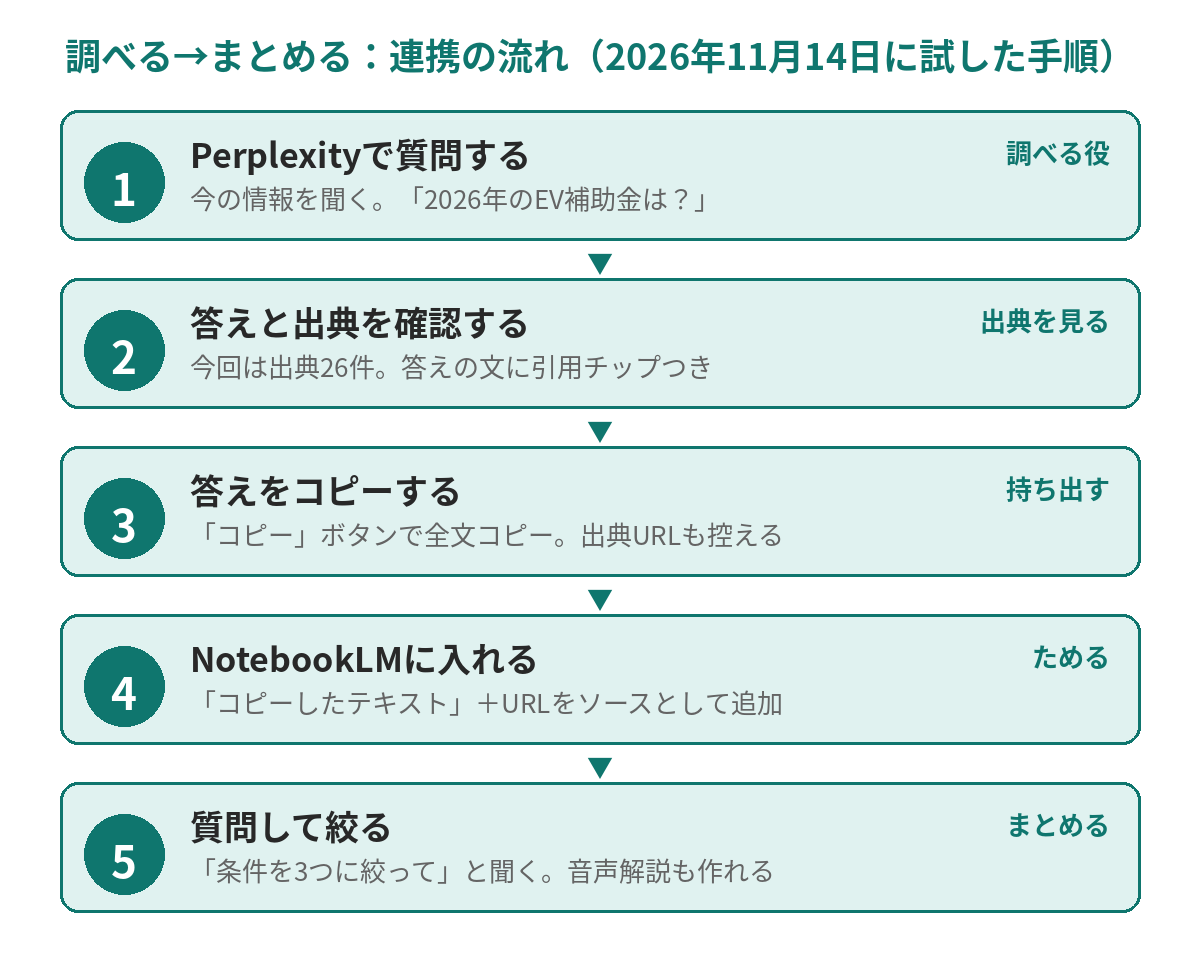
- Perplexityで質問する
- 答えと出典を確認する
- 答えをコピーする
- NotebookLMにソースとして入れる
- NotebookLMに質問して絞る
ここから先は、実際に試したときの記録です。
Perplexityで聞いてみた ― 出典26件つきの答えが返ってきた
Perplexityを開いて、そのまま聞きました。
2026年、日本で電気自動車(EV)を買うときの補助金はいくらですか。条件と注意点も教えてください。
聞き方のコツは、ここにあります。
× 悪い例:「EV補助金について教えて」
○ 良い例:「2026年、日本でEVを買うときの補助金はいくらですか。条件と注意点も教えてください」
「いつの話か」「何が知りたいか」「どこまでほしいか」を入れると、答えが具体的になります。
返ってきた答えの要点は、こうでした。
2026年4月1日〜12月31日に登録した分の、国のCEV補助金です。
- 普通・小型のEV:基本125万円+加算5万円で、最大130万円
- 軽のEV:基本55万円+加算3万円で、最大58万円
- PHEV(プラグインハイブリッド):最大85万円
ただし、2027年1月1日以降の登録分は、普通・小型で78万円、軽で45.8万円へ引き下げの見直しが公表されている、と答えていました。
そして、現行の予算は2026年11月下旬〜12月上旬を目処に受付終了の見込みで、2027年以降の継続は確定していない、とも書かれていました。
条件と注意点も、具体的でした。
- 対象は、車両一覧に載っている新車だけ(中古・登録済みの未使用車・事業用は対象外)
- 全額を払い終えて、登録日から原則1か月以内に申請する
- 原則4年間は持ち続ける(軽・小型の一部は3年)
- 補助金は後払いで、審査に3〜4か月かかる
- 税抜840万円以上の高い車は、0.8倍に減る
- 東京都は2026年7月1日以降の登録で上限130万円になり、国と合わせて最大260万円になる場合がある(ただし太陽光やV2Hなどの上乗せ条件つき)
ここで大事なのは、答えの「形」です。
画面には「26 sources」と表示され、出典が26件並んでいました。答えの文には、数字の[1][2]ではなく、「evdays.tepco」「cev-pc」のようなドメイン名の入った小さな引用チップがついていました。
つまり、「この答えは、どこのページを見て言っているのか」が、文のすぐ横で分かる形でした。
なお、ここに書いた金額は「Perplexityの答え」です。お金の話なので、実際に申し込むときは、次世代自動車振興センター(cev-pc)の公式ページで最終確認をしてください。
答えをNotebookLMへ渡す ― コピーとURL控えだけ
Perplexityの答えをNotebookLMへ渡す方法は、画面にちゃんとありました。
回答の下に、「コピー」「共有」「Fork」「More actions」が並んでいました。
共有では、リンクのコピーと、見られる範囲の選択(「Only people」「Anyone with the link can view」)ができました。More actionsには「Download」と「Rewrite」がありました。
Downloadを押すと、画面の下に「Exporting thread…」と出ました。ただし、PDFファイルのダウンロードが終わるところまでは、この画面では確認できませんでした。
今回は、いちばん確実な方法を取りました。「コピー」ボタンで答えの全文をコピーして、出典のURLも3件、控えておいたのです。
コピーと貼り付けだけ。特別な連携ボタンや、有料の機能は要りませんでした。
NotebookLMに入れた ― 4つのソースが、ためられた
NotebookLMは、ブログ用Gmailで開きました。保存されていたログインで、パスワードの入力も2段階認証もなく、そのまま入れました。
開いた直後、ノートブックが自動で作られました。タイトルはあとから自動で「2026年日本EV購入補助金制度ガイド」とつきました。
ソースは、4つ入れました。
- (a) Perplexityの答え全文を、「コピーしたテキスト」として貼り付け
- (b) 出典のWebページのURLを3件
URLはこの3件です。
- https://evdays.tepco.co.jp/entry/2021/05/06/000009
- https://www.cev-pc.or.jp/hojo/cev.html
- https://www2.panasonic.biz/jp/energy/ouchiev/ev_navi/048/
貼り付けたテキストは、「挿入」を押すとすぐソースになりました。追加した直後に、そのテキストが右側にメモとしても開きました。
ここで、1つだけ「あれ?」と思うことがありました。
左のソース一覧とチャット欄は「4個のソース」と表示するのに、中央の上の見出しは「3件のソース」と表示されたのです。コピーしたテキストを追加した直後も、中央は「0件のソース」のままでした。
追加自体は、4件ともチェックつきで一覧に表示されていて、チャットも4件を対象にしていました。だから、使えないわけではありません。
でも、画面の数字が場所によって違うのは、初心者が迷うところです。「入れたはずなのに、0件と出ている」と思ったら、左の一覧を見てください。そちらが正しい数でした。
もう1つのつまずきも、正直に書きます。
開いた直後に、「NotebookLMへようこそ」という案内の画面と、Googleアカウントの「重大なセキュリティ通知」のポップアップが画面を覆いました。どちらも閉じるボタンを押せば消えましたが、初めて開いた人は、ここで止まるかもしれません。
この通知は、今回のサインインそのものが原因のものでした。「アクティビティを確認」は押していません。閉じて進めば大丈夫でした。
質問して3つに絞った ― 引用が、元の資料にひも付いていた
ソースが4つそろったので、NotebookLMのチャットで聞きました。
補助金をもらう条件を3つに絞って、根拠の引用つきで教えてください。
返ってきた答えは、3つでした。
- 補助対象の「新車」を購入・登録すること(一覧に載っている新車。中古・登録済みの未使用車・事業用は対象外)
- 全額を払い終えて、登録日から原則1か月以内に申請すること(先着順・予算の上限で、早く終わることがある)
- 原則4年間は持ち続けること(軽・小型の一部は3年。期間内に手放すときは、事前の申請と返納が必要)
Perplexityの長い答えが、3つの条件に絞られました。
ここで、いちばん確かめたかったのが「引用」です。
NotebookLMの答えの各文には、①②③⑦のような丸数字の引用ボタンがついていました。②を押すと、「引用の詳細」が開きました。
そこには、出典「EV DAYS」のタイトルと、「CEV補助金の交付条件 一定期間内に購入した新車であること」という原文の抜粋が表示され、「ソースを表示」ボタンもありました。
引用が、元の資料にひも付いている。これが、NotebookLMのいちばんの価値です。
ただし、正直な注意も1つ。今回の引用は、その多くが(a)の「コピーしたテキスト」、つまりPerplexityの答えそのものから来ていました。
Perplexityの答えをそのまま入れると、NotebookLMの答えも、Perplexityの答えをなぞりやすくなります。だから、(b)の元のページ(cev-pcなどの公式ページ)も一緒に入れておくのが大事です。公式のページが入っていれば、引用をたどったときに、元の公式の文にたどり着けます。
音声解説は、ボタンまで確かめた(生成は未確認)
NotebookLMのStudioには、「音声解説」のボタンがありました。資料の内容を、2人の会話のような音声にしてくれる機能です。
ボタンを押すと、カスタマイズの画面が開きました。
- 形式:詳細/概要/評論/議論
- 言語:日本語
- 長さ:短め/デフォルト
- 対象:4件のソース
使用量のメーターと、「現在の上限は使用されません。低コスト、数時間で準備が完了します」という文言もありました。「生成」「後で生成」のボタンは押せる状態で、課金への誘導や「Pro必須」の表示は出ませんでした。
ただし、音声そのものの生成までは、今回は行っていません。だから、音声が実際に作れるかどうかは「未確認」です。ボタンの表示までが、今回確かめられた範囲です。
「結局、ChatGPTでよくない?」に先に答える
ここまで読んで、こう思った人もいるはずです。
「ChatGPTでも、Web検索と要約はできるよね?」
そのとおりです。ChatGPTでも、調べものと要約はできます。前に無料プラン比べや文章づくり比べで試したときも、短い要約は4つともできました。
だから、「1回だけ調べたい」なら、ChatGPTで足りる人が多いです。わざわざ2つをつなぐ必要はありません。
じゃあ、この連携が楽になるのは、どんな人か。
「調べたものを、ためておきたい人」です。
ChatGPTの答えは、会話が流れると、あとから探しにくい。NotebookLMは、資料をためた「ノート」として残ります。あとから別の聞き方で何度でも聞き直せて、音声解説にもできます。
それに、Perplexityの答えには、出典が26件と一覧で見える形でした。「この数字は、どこのページから来たのか」を確かめながら集めたい人には、Perplexityの方が向いています。
まとめると、こうなります。
- 1回だけ調べたい → ChatGPTで足りる
- 出典を確かめながら集めたい → Perplexity
- 集めたものをためて、何度も聞き直したい → NotebookLMまでつなぐ
勝ち負けではありません。「調べたあと、どう使いたいか」で選ぶのが近道です。
料金と無料の範囲 ― 数字は正直に
2026年11月14日に、各社の公式情報とリサーチで確認した範囲です。
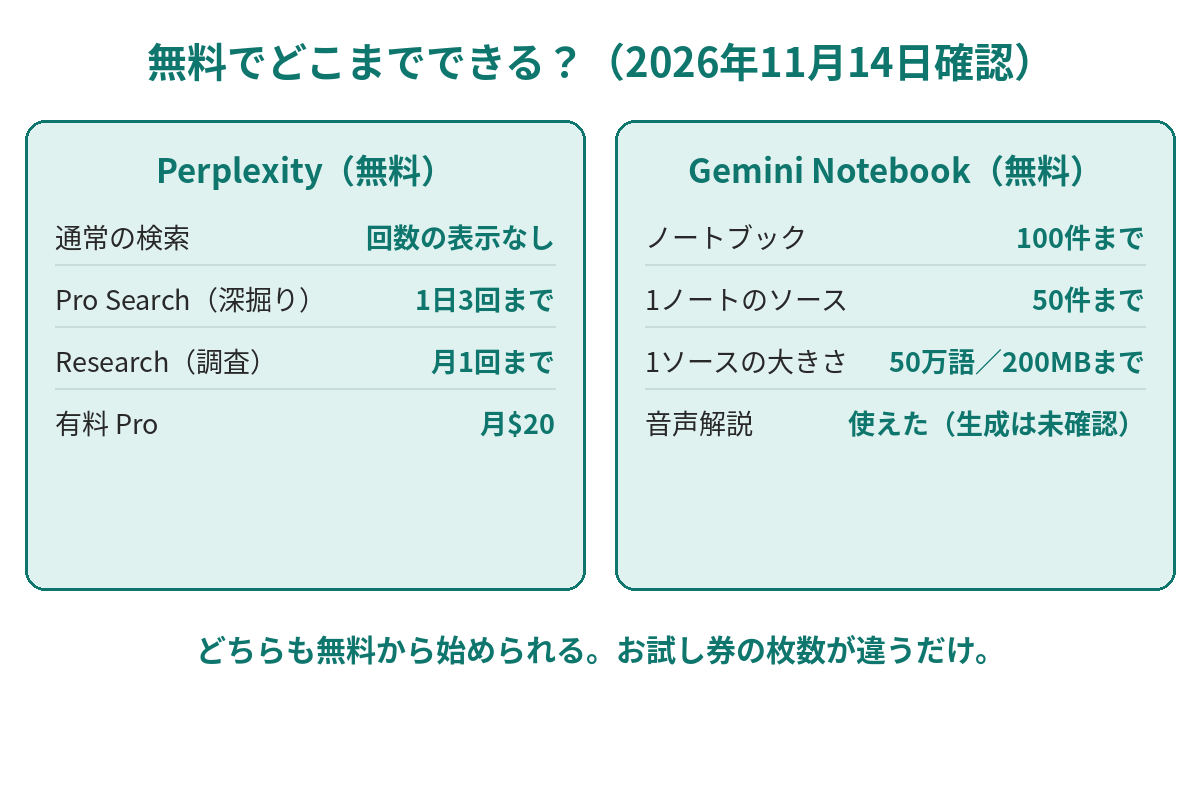
| Perplexity(無料) | Gemini Notebook(無料) | |
|---|---|---|
| 料金 | $0 | 0円 |
| 通常の検索・質問 | 回数の表示なし | — |
| 深掘りの検索 | Pro Search 1日3回まで | — |
| 調査モード | Research 月1回まで | — |
| ノートブック | — | 100件まで |
| 1ノートのソース | — | 50件まで |
| 1ソースの大きさ | — | 50万語/200MBまで |
| 音声解説 | — | ボタンは使えた(生成は未確認) |
| 有料の目安 | Pro 月$20 | Google AI Plus 月$4.99、Pro 月$19.99 |
「1日3回」「月1回」というのは、「お試し券」の枚数のようなものです。深掘りの検索は、1日に3枚まで。調査モードは、月に1枚まで。
ただし、Perplexityの画面には、残り回数の数字は表示されていませんでした。左下に「Free plan」と出るだけで、あと何回使えるかは画面では分かりませんでした。深掘りを使いすぎると、急に「上限です」と出る形です。使う前に、回数を意識しておくのが安全です。
NotebookLMの方は、回数ではなく「どれだけ重い使い方をしたか」で数える形です。5時間ごとに回復して、週の上限まで使える、とされています。ノートブック100件・1ノート50ソースという数は、個人の調べものには十分な広さです。
「50万語」というのは、本でいうと何百ページ分にもなる量です。今回のような調べものなら、まずいっぱいになることはありません。
向いている人/向いていない人
向いている人
- 新しい制度や料金など、「今の情報」を出典つきで調べたい人
- 調べた答えをためておいて、あとから何度も聞き直したい人
- 長い答えを「条件3つ」のように絞って、ぱっと見で分かる形にしたい人
- まず無料で、2つの道具をつなぐ調べ方を試してみたい人
向いていない人
- 1回だけ、さっと答えがほしい人(ChatGPTに1回聞く方が早いです)
- 公式のページそのものを読むのが確実な、お金の申し込み直前の人(この記事の金額も、申し込む前に公式で最終確認をしてください)
- ログインなしで全部済ませたい人(NotebookLMにはGoogleアカウントでのサインインが必要です)
一言まとめ
Perplexityで今の情報を集めて、NotebookLMに入れれば、出典つきの「自分だけのまとめ」が無料で作れる。
調べる役とまとめる役は、1人では足りない。2つつなぐと、「調べる→ためる→絞る」が回り始める。
次に何か調べるときは、答えをコピーして、NotebookLMに1つ入れてみてください。それだけで、調べものが「1回きりの会話」から「残るノート」に変わります。
コメント