この記事でわかること
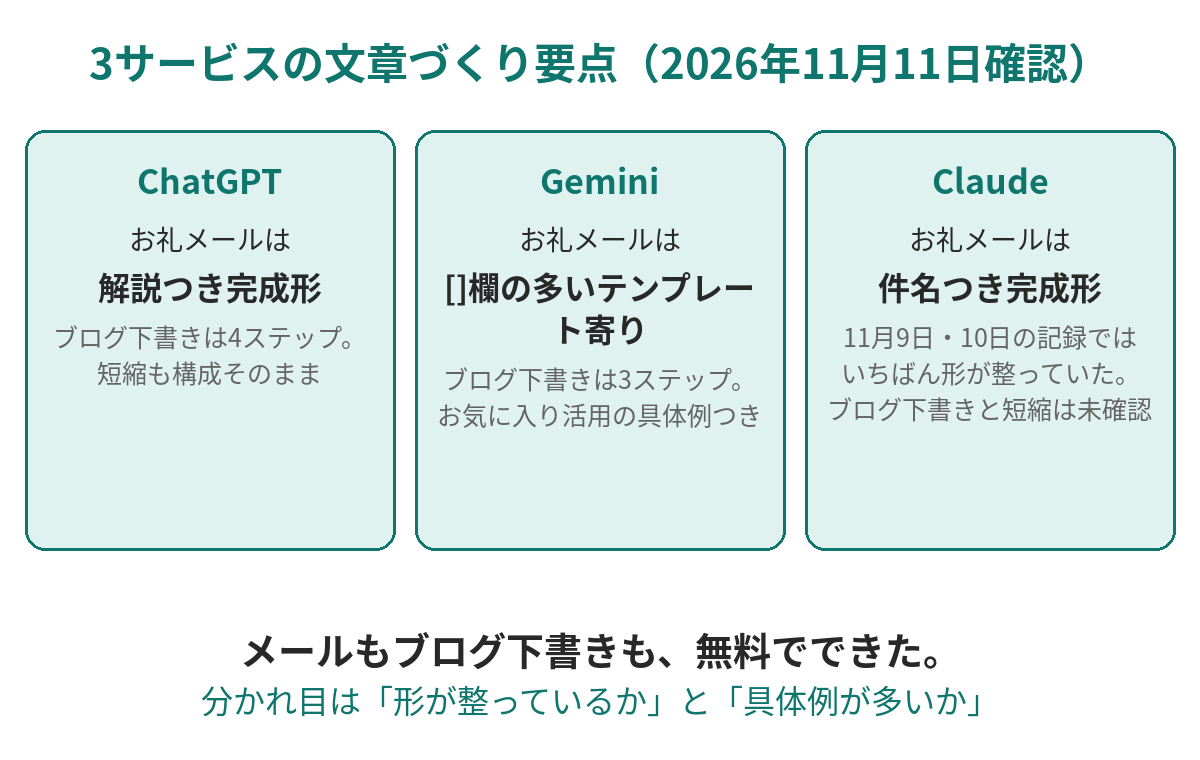
結論:メールもブログ下書きも、ChatGPTとGeminiはどちらも無料でできた。分かれ目は「形が整っているか」と「具体例が多いか」だった。
- お礼メールは、ChatGPTが解説つきの完成文面、Geminiが[]欄の多いテンプレート寄り、Claude(11月9日・10日の記録)は件名つきの完成形
- ブログ下書きは、ChatGPTが4ステップの王道構成、Geminiが3ステップ+お気に入り活用の具体例つき
- 短く直す頼み方は、どちらも構成を崩さず約半分にできた
- Claudeのブログ下書きと短縮は、今回は試せなかったので「未確認」。理由も含めて正直に書いています
確かめた日:2026年11月11日(無料プランの範囲。Claudeの欄は2026年11月9日・10日の試した記録+リサーチ)
まず、言葉を3つだけ
むずかしい言葉は、先に簡単にしておきます。
無料プラン
= お金を払わずに使える範囲のこと。
「お試し券つきの無料席」みたいなもので、使いすぎると一時的に使えなくなることがある。
頼み方(プロンプト)
= AIへの注文の仕方のこと。
「誰に・何のために・どれくらいの長さで・何を入れて」を伝えることです。
たたき台
= そのまま送るものではなく、直すための下書きのこと。
AIの答えは、まず「たたき台」だと思って読むと気が楽になります。
この3つが分かれば、もう大丈夫です。
なぜ文章づくりで比べたのか ― 「結局どれがいいの?」に答えたかった
ChatGPT、Gemini、Claude。
名前だけ聞いても、違いが分からない。
しかも、どれも「文章が書ける」と書いてある。
じゃあ、メールやブログの下書きを頼むとき、どれを選べばいいのか。
そこが分からないと、最初の一歩が止まる。
だから今回は、3つに同じお題を同じ日に投げてみました。
条件をそろえない比較は、フェアじゃないからです。
ただし、正直に先に言っておきます。
Claudeだけ、今日は試せませんでした。
理由は「試した条件」のところに、包み隠さず書いています。
「結局、有名なChatGPTでよくない?」に先に答える
この記事を読んでいる人の多くが、そう思うはずです。
正直に言うと、文章を作る・まとめるだけなら、ChatGPTだけでも十分です。
今回の2つのお題は、ChatGPTでもちゃんとできました。
ログインなしで始められる手軽さも、ChatGPTの強みです。
では、ほかの2つを足す意味はあるのか。
ある場面と、ない場面があります。
ChatGPTだけで足りる人
- メールや文章の下書きを、無料で手伝ってほしい人
- ログインなしで、まず1つだけ試したい人
- 返ってきた答えに「なぜこう書いたか」の解説がついていると助かる人
ほかを足すと楽になる人
- 具体例の多い下書きがほしい人 → Gemini。初心者が思いつきにくい切り口が出てきた
- 件名・宛名つきの完成形を、そのまま使いたい人 → Claude。11月9日・10日の記録では、いちばん形が整っていた
無理に3つ全部を使う必要はありません。
まず1つに慣れてから、困った場面が出てきたらほかを足す。
それがいちばん早い使い方です。
試した条件 ― 同じお題・同じ頼み方・同じ日
2026年11月11日、無料プランの範囲で、3つのお題を投げました。
お題1:お礼メールを作る
「取引先へのお礼メールを書いてください。先週の打ち合わせのお礼で、丁寧だけど堅すぎない文面でお願いします。」
お題2:ブログの下書きを書く
「初心者向けに『スマホの写真を整理する方法』というブログ記事の下書きを書いてください。見出しつきで800字くらいでお願いします。」
お題3:下書きを半分に短くする
お題2の返信に対して、続けて「この下書きを半分の長さに短くしてください。」と頼む。直しやすさを見るためのお題です。
始め方も、そのまま書いておきます。
ChatGPTとGeminiは、ログインなしのゲスト状態で試せました。
ChatGPTは会話の途中で「Log in for more personalized help」と出ましたが、ログインせずに3問とも終わりました。途中でスポンサー広告が2件表示されました。
Geminiは画面の下に「Sign in to connect to Google apps, create images, and more」と出るだけで、ログインなしで使えました。画面には「Flash-Lite」という表示があり、無料ではいちばん軽いモデルで動いているようです。
Claudeは、ここからが正直な話です。
まずCloudflareの「人間かどうかの確認」画面で、チェックが2回とも検証のあと未チェックに戻り、ページを読み込み直してようやく通過するまで6分ほどかかりました。
サインイン画面まで進んで、ブログ用Gmailで「Continue with Google」を試しましたが、Googleの2段階認証が「iPhoneのGoogleアプリで『Yes』をタップし、番号『35』をタップしてください」と求めてきました。
この作業はユーザーが見ていない時間帯の自動作業なので、iPhone側の承認は頼めません。ここで止めました。
代わりに「メールアドレスでサインイン」の経路も試しましたが、Claudeが送ってきたのは数字のコードではなく、10分で期限切れになるサインイン用のリンクでした。
メールを確認したときには、すでに期限切れと判定され、再送も届きませんでした。
電話番号の入力や、有料プランへの登録はしていません。
だから今日のClaudeの欄は、2026年11月9日と11月10日に実際に試したときの記録で書いています。
ブログ下書きと短縮については、その2日にも同じお題では試していないので、「未確認」と書いています。
試したふりは、していません。
お礼メールでは、形の整い方が違った
結果を並べると、違いは一目瞭然でした。
| ChatGPT(11月11日) | Gemini(11月11日) | Claude(11月9日・10日の記録) | |
|---|---|---|---|
| 出てきた形 | 件名・宛名・挨拶つきの完成形+ポイント解説3つ | 件名つき。ただし[]の書き換え欄が多いテンプレート寄り | 件名つきの完成形。カード形式で、コピーとGmailで送るボタンつき |
| 本文の文数 | 6文ほど | 6文ほど | 4文程度 |
| 入っていた内容 | 打ち合わせへのお礼、今後の取り組みに活かすこと | 打ち合わせへのお礼、いただいた意見を活かすこと、連絡先の案内 | 打ち合わせへのお礼、来週中に資料を送ること |
| 書き換え欄 | 宛名の「〇〇」だけ | 多い(会社名・名前・話題まで[]) | 会社名・名前が「〇〇」 |
頼んだ内容は、3つともちゃんと入っていました。
違いは「形」と「書き換え欄」です。
ChatGPTは、メールの文面そのものに加えて、「なぜこの文面か」のポイントが3つついてきました。
たとえば「『大変有意義な時間となりました』で感謝と前向きな印象を伝える」といった具合です。
文面をもらうだけでなく、次に自分で書くときの勉強にもなるタイプです。
Geminiは、いちばん実務的でした。
件名にも本文にも[]の書き換え欄が多く、「自分の情報に書き換えて使ってください」という前置きつきです。
「そのまま送れる完成文」というより、「穴埋めして使う下書き」という感じです。
ただし、[]が多いのは悪いことばかりではありません。
自分の言葉に直して送りたい人には、むしろ直しやすい形です。
Claudeは、11月9日の4者比べでも「いちばん形が整っていた」記録があります。
件名・宛名・挨拶・署名までついた完成形で、11月10日の記録では、カード形式で出てきてコピーのボタンとGmailで送るボタンまでついていました。
「直さずに、そのまま使いたい人」には、いちばん近い形でした。
ブログ下書きでは、構成と具体例が分かれた
お題2の「スマホの写真を整理する方法」では、構成のクセがはっきり出ました。
| ChatGPT(11月11日) | Gemini(11月11日) | Claude | |
|---|---|---|---|
| タイトル見出し | あり。「初心者でも簡単!スマホの写真を整理する方法」 | なし。導入から直接ステップに入る | 今回は未確認 |
| 構成 | 4ステップ+まとめ | 3ステップ+締めの一言 | 今回は未確認 |
| 長さ | 800字前後 | 700字弱 | 今回は未確認 |
| 具体例 | 削除対象の箇条書き、分類例(家族・友人/旅行/料理・グルメ/ペット/仕事・書類)、バックアップ(iPhoneならiCloud、AndroidならGoogleフォト) | 削除基準が具体的(ブレた写真、連写、スクリーンショット、レシートの撮影)。「お気に入り機能で宝物だけ残す」という独自の切り口 | 今回は未確認 |
ChatGPTは、いちばん王道の構成でした。
導入で「見たい写真がなかなか見つからない」「容量がいっぱいになってしまった」という、読者の困りごとから入ります。
4つのステップは「不要な写真を削除」「アルバムを作って分類」「大切な写真はバックアップ」「月に1回、整理する習慣」と、順番に読めばそのまま記事になる並びです。
Geminiは、3ステップとやや短めでした。
その代わり、具体例が光っていました。
「お気に入り機能(ハートマーク)を使って宝物だけ残す」という切り口は、ChatGPTにはありませんでした。
削除基準も「ブレている写真や、似たような連写写真」「スクリーンショットは用事が済んだら即削除」と、初心者が迷うところを具体的に書いています。
「『いつか見返すかも…』と迷うものは、思い切ってゴミ箱へ入れるのがコツです」という一言も、読む人の背中を押すタイプの文章でした。
Claudeについては、このお題では試せなかったので、正直に「未確認」と書きます。
ただし、海外の比較記事では、Claudeは長文の文章づくりで「いちばん人の書いた文章に近い」と書かれていることが多いです。
たとえば2026年11月4日公開のPicassoiaの無料プラン比較では、「ブログ記事や長文はClaudeが最も自然で、直す手間が少ない」とまとめられています。
あくまで他人の評価なので、鵜呑みにはしません。
Claudeの欄が埋まったら、また比べ直します。
短く直す頼み方は、どちらも構成を崩さなかった
お題3は、直しやすさを見るための頼み方です。
ChatGPTは「内容のポイントは残しながら、元の約半分の長さに短縮しました」と前置きし、同じタイトルと4つの見出しを維持したまま、各節を1〜2文に圧縮しました。
Geminiも、同じ3つの見出しを各1〜2文に圧縮し、締めに「整理は『移動中の5分』など少しずつ進めるのが長続きのコツです」という一文を足しました。
どちらも「構成はそのまま、文だけ短く」ができました。
直しやすさに、今回の2つでは差は見られませんでした。
Claudeの短縮は、今回は未確認です。
次に試せたときに、同じお題で比べ直します。
無料プランはどうなっているの? ― 数字は正直に
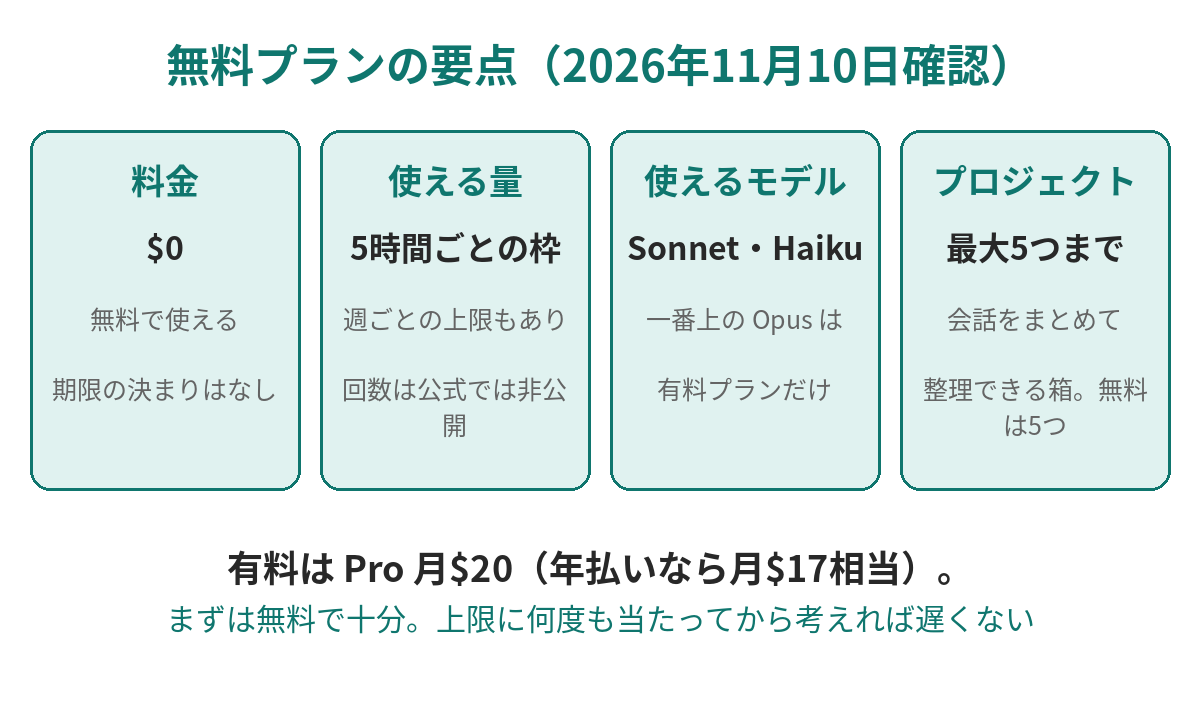
2026年11月9日・10日に、各社の公式の料金・案内画面で確認した範囲です。
| ChatGPT | Gemini | Claude | |
|---|---|---|---|
| 無料の料金 | $0 | 0円 | $0 |
| 文章のやりとり | 無制限と表示されている | 上限はあるが、具体的な回数は非公開 | 上限あり。回数は非公開 |
| 上限の数え方 | 文章は無制限。ファイル添付は1日3件まで | 計算量ベース。5時間ごとに回復し、週間上限あり | 5時間ごとの枠。利用者の実測では5時間に15〜40通程度と言われているが、公式の数字ではない |
| 始めるのに必要なもの | ログインなしでも文章は試せた | ログインなしでも文章は試せた(Googleの道具とつなぐにはログインが必要) | メールアドレス等での登録が必要 |
| 有料の目安 | Plus 月$20 | Google AI Plus 月$4.99、Pro 月$19.99(米ドル価格) | Pro 月$20(年払いで月$17相当) |
大事なのは、「無料=回数無制限」ではないことです。
ChatGPTは文章のやりとりは無制限と書かれていますが、ファイルの読み込みは1日3件まで、画像や音声には別の制限があります。
GeminiとClaudeは、上限の数え方が「回数」ではなく「どれだけ重い頼み方をしたか」になっています。
だから「1日○回まで」とは書けないのです。
お試し券のイメージでいうと、軽い頼み方ならたくさん使えて、重い頼み方だと早く減る、という感じです。
なお、今日のClaudeのサインイン画面には「Free $0/Pro $17/Max and Ultra From $100」と表示されていました。2026年11月11日に公式料金ページ(claude.com/pricing)で再確認したところ、Proは年払いで月$17($200を前払い)、月払いだと月$20で、サインイン画面の$17は年払いの表示でした。Maxは月$100、Ultraは月$200で、表示と一致します。
頼み方のコツ ― 悪い例と良い例
文章づくりでいちばん効くのは、頼み方の書き方です。
× 悪い例:「お礼メール書いて」
→ 何のメールか分からないので、こちらが直す手間が増えます。
○ 良い例:「取引先へのお礼メールを、丁寧だけど堅すぎない文面で3〜4文で作ってください。内容は、昨日の打ち合わせへのお礼と、来週中に資料を送ることです」
→ 相手・目的・長さ・入れたい内容がそろっているので、返ってきたものを少し直すだけで使えます。
コツは、「誰に・何のために・どれくらいの長さで・何を入れて」を1文ずつ足すことです。
4つそろわなくても、2つ入れるだけで答えはかなり整います。
結局、初心者はまずどれ? ― 使い分けの答え
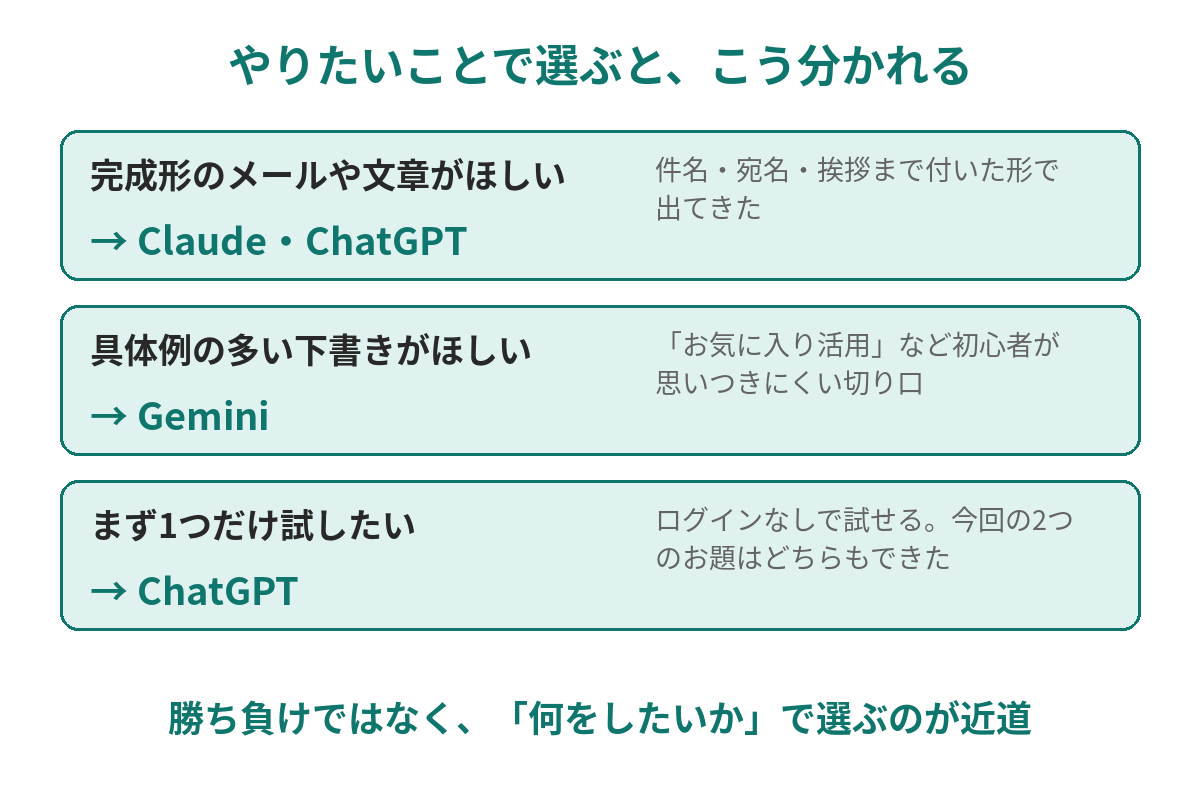
勝ち負けで決める話ではありません。
やりたいことで選ぶと、こう分かれました。
完成形のメールや文章がほしい人 → ClaudeかChatGPTから。
Claudeは11月9日・10日の記録ではいちばん形が整っていました。ChatGPTはログインなしでも試せたので、最初のハードルも低いです。
具体例の多い下書きがほしい人 → Geminiから。
お気に入り活用のような、初心者が思いつきにくい切り口が出てきました。Googleのアカウントを持っている人なら、そのまま始められます。
まず1つだけ、ログインなしで試したい人 → ChatGPTから。
今回の2つのお題は、どちらもログインなしでできました。
どれにも当てはまらないなら、ChatGPTからで十分です。
まず1つに慣れてから、必要に応じてほかを試せばいいのです。
向いている人/向いていない人
向いている人
- メールや文章の下書きを、無料で手伝ってほしい人
- どのAIに文章を頼めばいいか、1つに決めたい人
- 返ってきた文章を、少し直して使いたい人
- 無料の範囲で、3つの道具のクセの違いを知りたい人
向いていない人
- 画像づくりや声の会話だけが目的の人(その場合は、画像が得意な道具の記事を別に読んだ方が早い)
- 決まった回数まで使い放題、という道具を探している人(今の無料プランは、回数ではなく重さで数える仕組みが多い)
- Claudeのブログ下書きだけが知りたい人(今回は試せなかったので、この記事では分かりません。試せたら比べ直します)
一言まとめ
メールもブログ下書きも、ChatGPTとGeminiはどちらも無料でできた。分かれ目は「形が整っているか」と「具体例が多いか」だった。だから最初の1つは、やりたいことで選ぶのがいちばん早い。
関連記事
- 無料プラン比べ|ChatGPT / Gemini / Claude / Perplexity(2026-11-09公開)
- ChatGPTの使い方(2026-11-04公開)
- Geminiの使い方(2026-11-07公開)
- Claudeの使い方(2026-11-10公開)
- ChatGPT vs Gemini|初心者はまずどっち?同じお題で比べた(2026-11-01公開)
コメント