
この記事でわかること
- Geminiは、Googleアカウントがあれば無料で始められる。開いてログインして、入力欄に日本語で書くだけ
- 観光案内、お礼メール、イラストの3つを無料で頼んでみたら、3つともできた。ただし観光案内では、3つ目の表示が1つ目と重なる変な表示があった
- 文字だけの質問なら、無料で十分足りる。有料を考えるのは、上限に何度も当たってからで遅くない
結論を先に言うと、Googleのアカウントを持っている人なら、Geminiは「まず無料で試す」のが一番簡単なAIの1つ。お金はかからないし、3回試しても制限の表示は出なかった。
確かめた日と、今回の調べ方
2026年11月7日に、無料プランで gemini.google.com を実際に操作しました。
ここで正直に分けておきます。
確かめたのは、ブログ用Gmailでログインしてからの手順と、3つの頼みごとの結果です。
有料プランの中身と料金は、自分では登録していないので、Googleの公式料金ページの説明をもとに書いています。
その部分は「公式情報」と読み分けてください。
まず、言葉を簡単にしておく
Geminiは、Googleが作った、文字で話しかけると文章で答えてくれる道具です。
読み方は「ジェミニ」。
「モデル」という言葉が出てきたら、「AIの頭脳の種類」だと思ってください。
頭脳の種類が違うと、答えの速さや、得意なことが少し変わります。
「自動モード」は、頼みごとに合わせて頭脳を勝手に選んでくれる、おまかせの状態です。
「Deep Research」は、時間をかけてたくさんの情報を集めて、調べもののレポートを作ってくれる機能です。
例えるなら、図書館で何冊も調べて、まとめを作ってくれる調べ役です。
「Canvas」は、作った文章を横に広げて見ながら直せる画面のことです。
無料で始めるまでの流れ
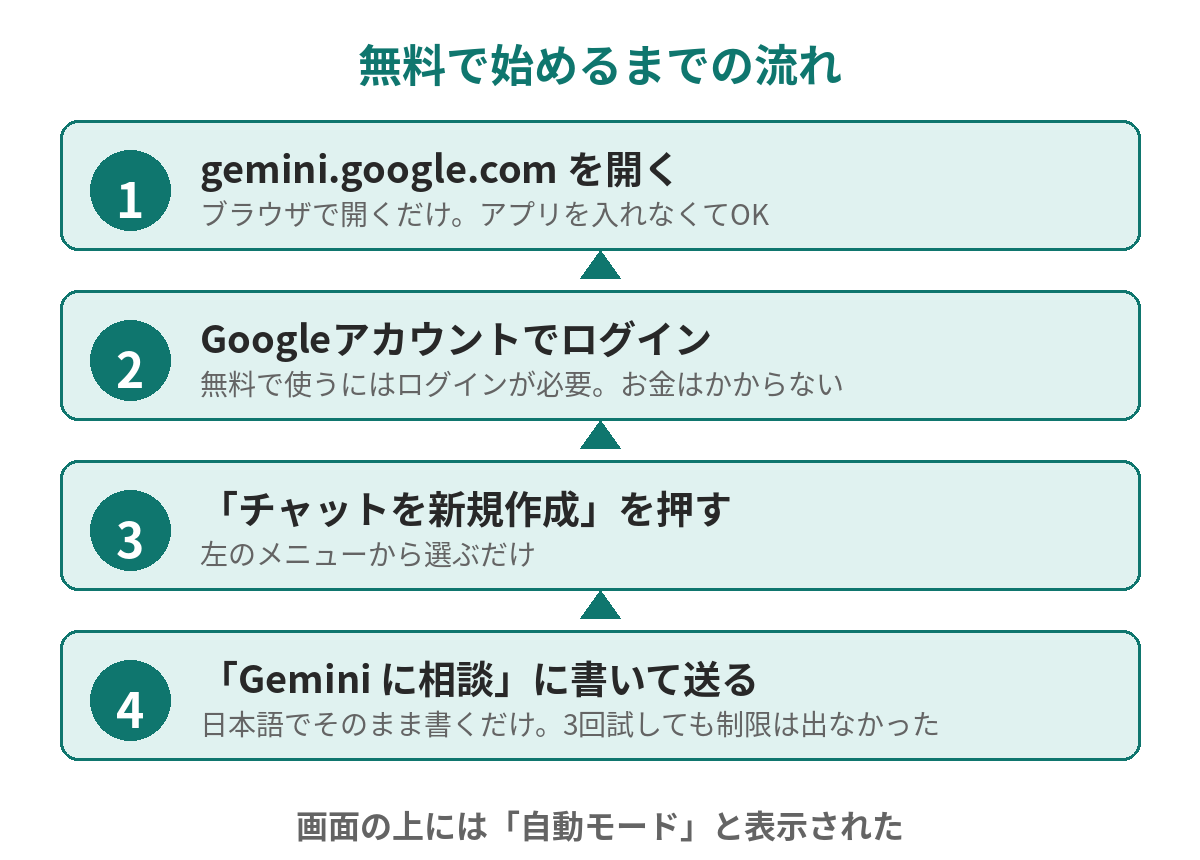
手順は、4つだけでした。
- gemini.google.com を開く。
- Googleアカウントでログインする。
- 「チャットを新規作成」を押す。
- 下の入力欄「Gemini に相談」に、日本語で書いて送る。
アプリを入れる必要はありませんでした。
画面の上の方には「Gemini 自動モード」と表示されていました。
ひとつ注意があります。
ChatGPTは登録なしでも2回ほど試せましたが、Geminiは無料で使うにもログインが必要です。
Googleのアカウントを持っていない人は、まずアカウントを作るところからになります。
アカウント自体は無料で作れます。
実際に頼んでみた1つ目:観光スポットを3つ教えて
まず頼んだのは、静岡県沼津市のおすすめ観光スポット3つです。
返ってきた答えは、こうでした。
1つ目は沼津港深海水族館、2つ目は千本松原。
どちらも場所のカードつきで、評価の星や開館時間まで表示されていました。
本文の中には「ソース: Google」と書かれた、Googleの口コミの引用もありました。
ここまでは、よくできていました。
ただ、3つ目で変な表示がありました。
3つ目の説明文は、沼津港のグルメ(海鮮丼やかき揚げ)の内容なのに、場所カードの見出しが「沼津港深海水族館」と、1つ目と同じになっていたのです。
実質的には、違うスポットは2か所しか示されていませんでした。
×悪い例: 「3つ教えて」とだけ頼んで、数を信じきる
○良い例: 「3つ教えて。場所の名前と、営業時間もつけて」と頼んで、カードと説明文が合っているか見る
AIの答えは、間違えることもあります。
特に「数」や「名前」は、目で確かめるクセをつけておくと安心です。
実際に頼んでみた2つ目:お礼メール
次に、取引先へのお礼メールを100文字ほどで書いてもらいました。
返ってきたのは、そのまま使えそうな文面でした。
「いつも大変お世話になっております。[会社名]の[名前]です。先日はお忙しい中ご対応いただき、誠にありがとうございました。貴重なお話を伺うことができ、大変有意義な時間となりました。今後とも何卒よろしくお願い申し上げます。」
約100文字で、ていねいな形になっていました。
ただし、[会社名]と[名前]は自分で置き換える必要があります。
件名や署名はついていませんでした。
「作って」と頼むだけで、ここまで整う。
最初の1回で、手応えがつかめました。
実際に頼んでみた3つ目:富士山のイラスト
最後に、イラストも頼んでみました。
「青空の下の富士山のイラストを描いて」と書いたら、文章の説明なしで、画像が1枚直接出てきました。
雪をかぶった富士山が真ん中にあって、手前に湖と緑の木々、湖畔の家々、ピンク・白・青の花が咲く、カラフルなイラストでした。
画像には「(AI 生成)」という表示がついていて、共有・コピー・ダウンロード・やり直しのボタンもありました。
無料プランでも、画像が作れる。
ここも、今回の確認で分かったことです。
画面の見方:自動モードと、鍵のついた2つの頭脳
モデルを選ぶ画面を開いてみました。
選ばれていたのは「自動モード Gemini 3 モデル」です。
その下に「Gemini 3.1 Pro 高度な推論」と「Gemini 4 Argon 複雑なタスク」が並んでいましたが、どちらも鍵のアイコンつきで、無料プランでは選べませんでした。
画面の右上には「アップグレード」のボタンもありましたが、押していません。
公式の料金ページでは、無料プランは「Flash-Liteモデルへのアクセス」と案内されています。
画面の表示と公式の言い方が少し違うのは、この分野では頭脳の名前がよく変わるからです。
だからこの記事では、名前よりも「無料でどこまでできるか」を中心に書きます。
入力欄の左にある「+」(アップロードとツール)のメニューには、こんなものが入っていました。
- ファイルをアップロード
- ドライブから追加
- 画像を作成
- 動画を作成(鍵つき)
- 音楽を作成
- Canvas
- Deep Research
- ガイド付き学習
動画を作成だけ、鍵のアイコンがついていました。
「Gem」という項目は、画面のどこにも見当たりませんでした。
代わりに「カスタマイズ」を開くと、「見つける/連携サービス/スキル」というページになっていました。
Googleの案内によると、Gemは2026年11月17日に「スキル」という機能へ移行し、12月17日にGeminiアプリから削除される予定とされています。
画面がすでに「スキル」という名前になっていたのは、その移行が進んでいるからだと思われます。
無料でどこまでできるか
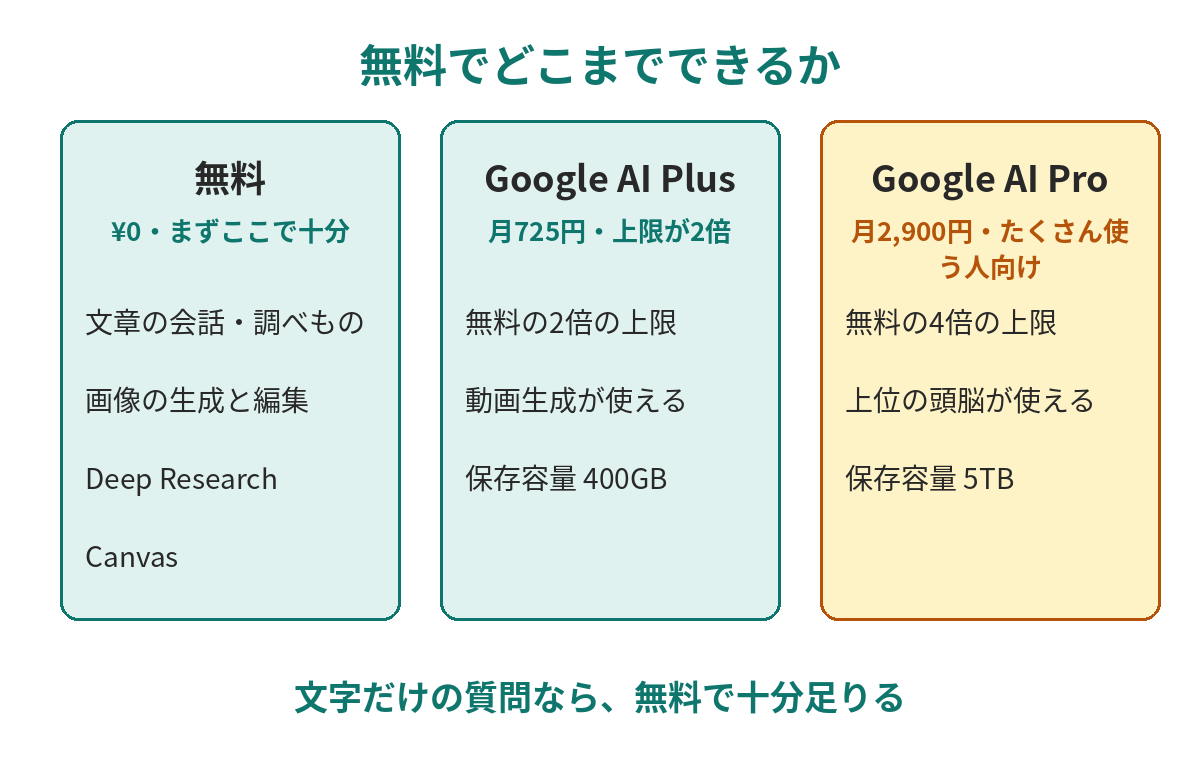
公式の料金ページ(2026年11月7日確認)によると、無料プランではこうなっています。
| 無料 | Google AI Plus | Google AI Pro | |
|---|---|---|---|
| 月額 | ¥0 | 月725円 | 月2,900円 |
| 使える頭脳 | 軽いタイプ(Flash-Lite) | Flash | 上位の頭脳も使える |
| 文章の会話・調べもの | できる | できる | できる |
| 画像の生成と編集 | できる | できる | できる |
| Deep Research | できる(回数は公式に公表されていない。使用量ベースで上限あり。需要が高い時期は使えないこともある) | 上限が大きい | 上限が大きい |
| 動画の生成 | できない(鍵つき) | できる | できる |
| 一度に読ませられる量 | 32,000トークン(A4で約48ページ分が目安) | その4倍 | 100万トークン |
| 保存容量 | 15GB | 400GB | 5TB |
回数の上限は、はっきりした数字では公表されていません。
公式の説明では、上限は「計算量」で数え、週の上限に達するまでは5時間ごとに回復する仕組みです。
例えるなら、回数の上限は「お試し券」のようなものです。
券がなくなると、次の配布まで待つか、有料の券を買うかになります。
今回の確認では、3回続けて頼んでも、制限の表示は一度も出ませんでした。
有料プランは、どんな人向けか
有料プランには、Plus・Pro・Ultraがあります。
Plusは月725円で、無料の2倍の上限になります。
Proは月2,900円で、無料の4倍の上限になり、上位の頭脳も使えます。
Ultraは月14,500円からで、Proの5倍・20倍の上限になる、いちばん上のプランです。
料金は、その時の為替で変わることもあるので、公開前に公式料金ページで再確認してください。
でも、文字だけの質問なら、無料で十分足ります。
上限に何度も当たって困ってから、有料を考えても遅くありません。
まず無料で1か月使い倒して、足りないところが見えてから考えるのが、無駄のない順番です。
結局、ChatGPTだけでいいの?
ここは先に正直に答えておきます。
文章を作る、相談する、要約する。
そういう「文字の入口」としては、まずChatGPTだけで十分です。
一番有名な道具だけあって、最初に覚える1つとしては間違いがありません。
ただ、目的によっては、Geminiの方が楽な場面もあります。
Googleの道具(Gmailやドライブ、地図)をよく使う人は、同じGoogleのGeminiの方がつながりやすいです。
調べもので、場所のカードや口コミつきで答えてほしいときも、Geminiの方が向いています。
画像の生成も、同じ場所で頼めるのが便利です。
「ChatGPTとGemini、どっちから始めるか」を同じお題で比べた記事もあります。
→ 過去記事: ChatGPTとGemini、初心者はまずどっち?
長い資料を読み込ませて質問したいときは、資料を読むのが得意なGemini Notebookの方が向いています。
→ 過去記事: NotebookLM(現・Gemini Notebook)の使い方
調べもので「どこを見て答えたか」を確かめたいときは、出典つきで答えるPerplexityの方が向いています。
向いている人/向いていない人
向いている人: Googleのアカウントをすでに持っていて、文章づくり・調べもの・画像づくりを、まず無料で1か所で試したい人。Gmailやドライブをよく使う人。
向いていない人: Googleのアカウントを作るところから始めるのが面倒な人(ログインが必須です)。「登録なしで味見だけしたい」人は、ChatGPTの登録なしの方が手軽です。答えの数や名前を、目で確かめずに信じきりたい人(観光案内で表示の重複があったように、間違えることもあります)。
一言まとめ: Googleのアカウントがあるなら、gemini.google.com を開いてログインするだけ。まず無料で3つほど頼んでみて、気に入ったら続けて使う。それで文字の作業は、ほぼ足ります。
コメント