この記事でわかること
- Nano Bananaは、Geminiの中で画像を作ったり直したりする働きの名前。日本語で頼むだけで、無料でも使える
- 作る・直す・組み合わせるの3つができて、写真をアップして「首輪を消して」と頼むと、その部分だけきれいに直せた、という先行利用者の報告がある
- 無料で使えるのはNano Banana 2で、ダウンロードは1Kの大きさ。枚数の上限は、はっきりした数字では公表されていない
結論を先に言うと、Googleのアカウントを持っている人なら、Nano Bananaは「まず無料で試す」のが一番簡単な画像づくりの入口。お金はかからないし、特別なアプリもいらない。ただし、今回は自分の手で試せていないので、手順と結果はGoogleの公式ヘルプと先行利用者の声をもとに書いている。
確かめた日と、今回の調べ方
2026年11月12日に調べました。
ここで正直に分けておきます。
今回、自分の手で試せた部分はありません。
Geminiを開くところまでは進んだのですが、Googleへのサインインでブログ用Gmailのパスワード入力が必要になり、ヒデさんが不在の時間帯だったので、その場では進めませんでした。
だからこの記事は、Googleの公式ヘルプ(Geminiアプリで画像を生成・編集する、のページ)と、実際に使った人の報告をもとに書いています。
先行利用者の声は、Impress Watchのレビュー(2025年12月9日)、noteの実践記事、海外の実測記事の3つを確かめました。
「試した」とは書いていません。
ヒデさんがいる時間に一度だけ試し直して、確かめられた部分は実際の結果に書き換える予定です。
まず、言葉を簡単にしておく
Nano Bananaは、GoogleのGeminiというAIの中で、画像を作ったり直したりする働きについた名前です。
読み方は、そのまま「ナノバナナ」。
別々のアプリではありません。
Geminiを開いて、日本語で「〜の画像を作って」と頼むと、その裏側でNano Bananaが絵を描いてくれる、という仕組みです。
「モデル」という言葉が出てきたら、「AIの頭脳の種類」だと思ってください。
頭脳の種類が違うと、絵の速さや、得意なことが少し変わります。
Nano Banana 2は、今の無料で使える頭脳の名前です。
Nano Banana 2.1は、2026年10月に登場した、少し新しい頭脳で、有料プランの人が使えます。
Nano Banana Proは、いちばん上の頭脳で、できた画像を「Proでやり直す」ときに使います。
こちらも有料プランの機能です。
「1K」「2K」は、ダウンロードできる画像の細かさのことです。
1Kは、スマホやブログで見る分には十分な細かさです。
2Kは、その2倍の細かさで、大きく印刷するときに差が出ます。
「SynthID」は、作った画像に埋め込まれる、目に見えない印のことです。
「これはAIが作った画像です」という印が、画像の中に隠れている、と覚えておけば十分です。
結局、ChatGPTだけでいいの?
ここは先に正直に答えておきます。
ChatGPTでも、画像を作ることはできます。
一番有名な道具だけあって、絵を描かせるだけなら、まずChatGPTだけで十分です。
ただ、目的によっては、Nano Bananaの方が楽な場面もあります。
写真をアップして「ここだけ直して」と頼む、細かい直しや合成は、Nano Bananaの方が得意だという報告が多いです。
たとえば、犬の写真をアップして「首輪を消して」と頼んだら、違和感なくきれいに消えた、という先行利用者の報告があります。
Googleのアカウントだけで始められるのも、Nano Bananaの楽なところです。
新しくアカウントを作る必要がありません。
→ 過去記事: ChatGPTの使い方
文章づくりや調べものは、Geminiの使い方記事もどうぞ。
→ 過去記事: Geminiの使い方
無料で始めるまでの流れ
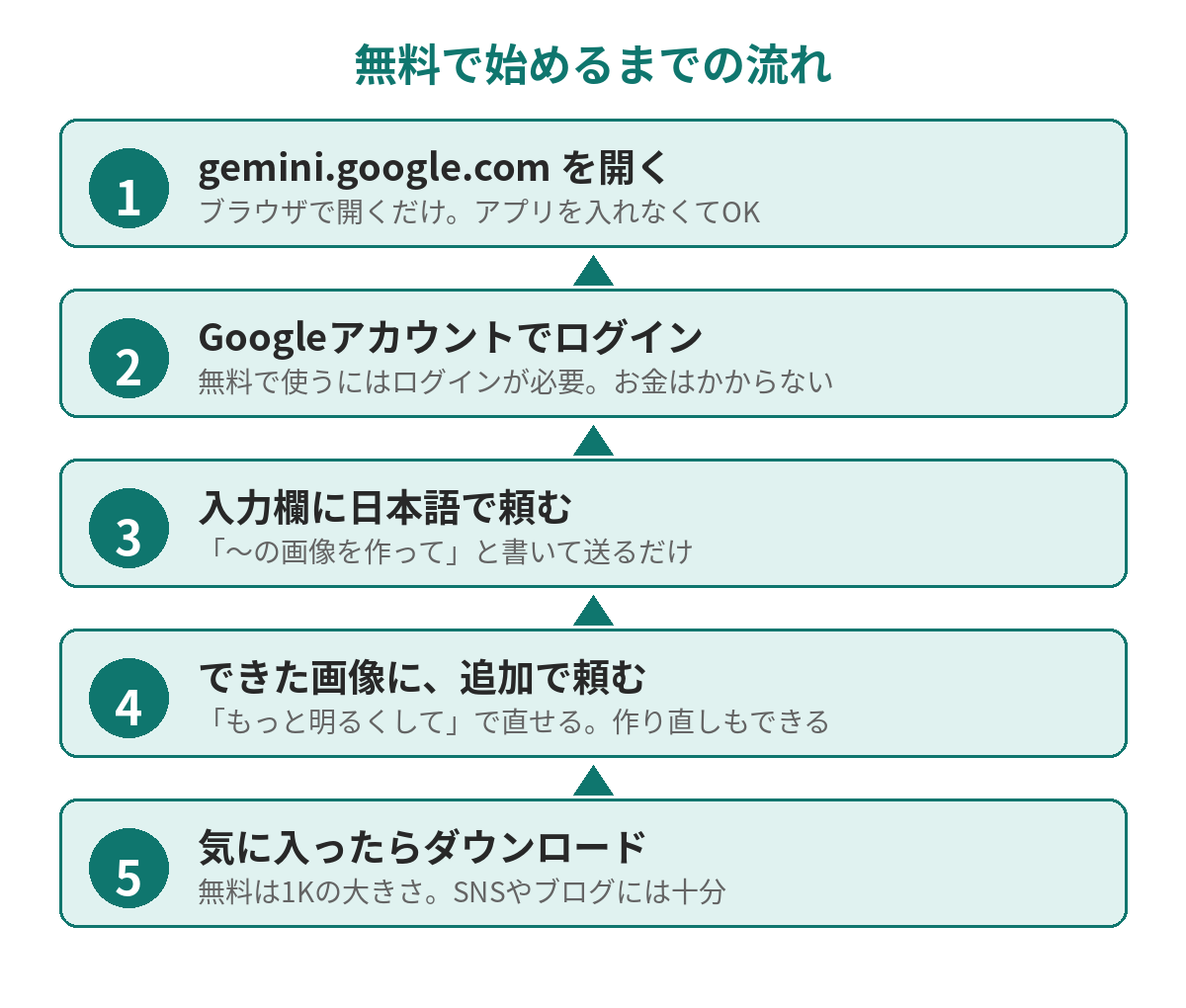
公式ヘルプの説明では、手順は5つだけです。
- gemini.google.com を開く。
- Googleアカウントでログインする。
- 入力欄に、日本語で頼みたい画像を書いて送る。
- できた画像に、追加で「もっと明るくして」のように頼んで直す。
- 気に入ったら、ダウンロードする。
アプリを入れる必要はありません。
ブラウザで開くだけです。
ひとつ注意があります。
Geminiは無料で使うにもログインが必要です。
Googleのアカウントを持っていない人は、まずアカウントを作るところからになります。
アカウント自体は無料で作れます。
この5つの手順は、今回は自分の画面では確かめられていません。
公式ヘルプの説明どおりに書いているので、試し直したときに画面の様子が違えば書き直します。
Nano Bananaでできる3つのこと
公式ヘルプと先行利用者の声を合わせると、できることは大きく3つです。
1つ目: 作る。言葉だけで画像を作る。
「朝の光が差し込むカフェのテーブルに置かれたコーヒーカップの水彩画風イラストを作って」。
こんなふうに日本語で頼むと、数秒で画像が出てくる、と公式ヘルプに書かれています。
生成にかかる時間や、1回で出てくる枚数は、今回は自分の手では確かめられていません。
2つ目: 直す。できた画像や、自分の写真を直す。
ここが、Nano Bananaがいちばん得意だと言われているところです。
公式ヘルプでは、直し方は3通りあります。
- できた画像に、追加で頼んで直す。
- 自分の写真をアップして、直してほしいところを頼む。
- 複数の写真をアップして、新しい画像を作ってもらう。
しかも「画像の一部だけ直す」こともできます。
全体を作り直すのではなく、気になるところだけを直す、という使い方です。
先行利用者の報告では、犬の写真をアップして切り抜いてもらい、「犬の首輪を消去して」と追加で頼んだら、あっけなくきれいに消えた、とのことです。
×悪い例: 「なんか変」とだけ頼んで、どこが変なのか伝えない
○良い例: 「犬の首輪を消して。ほかは変えないで」と、直す場所と、変えない場所を両方言う
3つ目: 組み合わせる。複数の写真を混ぜて、新しい画像を作る。
たとえば、商品の写真とパッケージの写真とロゴの3枚をアップして、「広告用のバナーを作って」と頼むと、3枚を組み合わせたバナーが出てきた、という報告があります。
公式ヘルプでは、最大14枚まで画像をアップして参照させることができる、と案内されています。
(ただし、人物は最大5枚まで、などの条件があります)
サムネイルやバナーづくりに使う人が多いのも、うなずけます。
この3つの使い方は、いずれも公式ヘルプと先行利用者の報告によるもので、今回は自分の手では試せていません。
無料でどこまでできるか
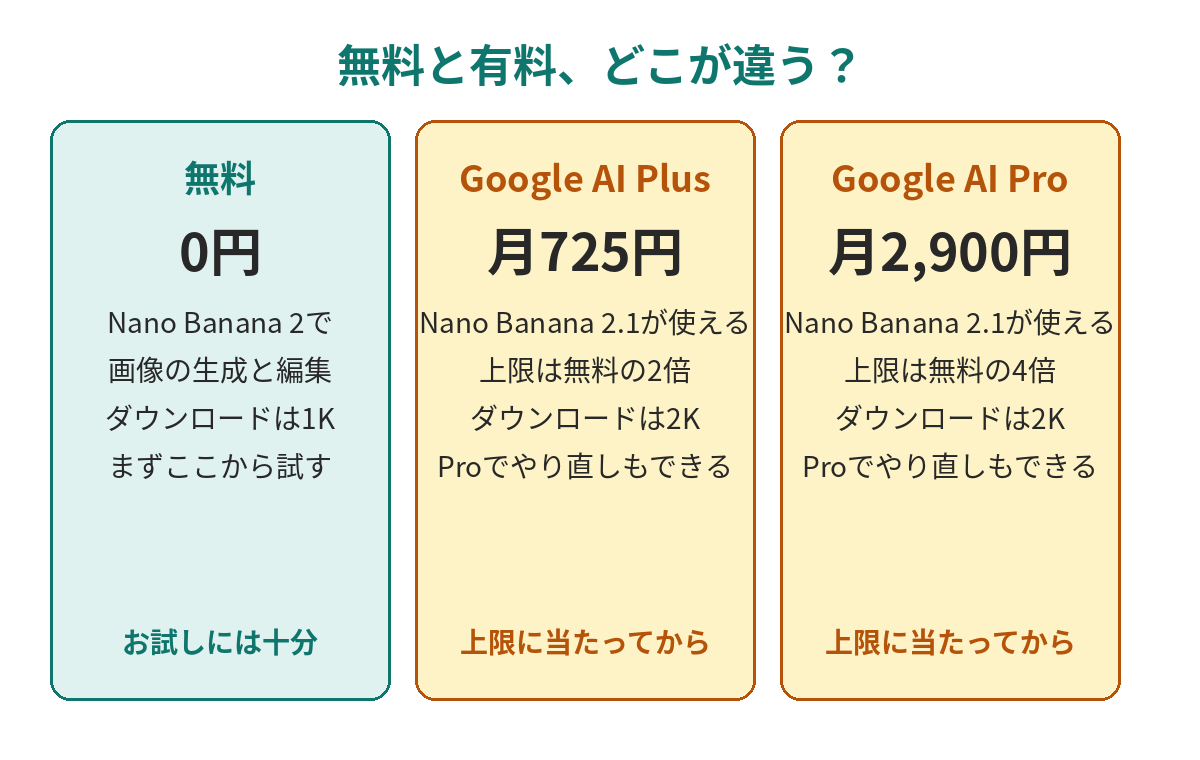
公式の料金ページとヘルプ(2026年11月12日確認)によると、無料と有料の違いはこうなっています。
| 無料 | Google AI Plus | Google AI Pro | |
|---|---|---|---|
| 月額 | ¥0 | 月725円 | 月2,900円 |
| 使える頭脳 | Nano Banana 2 | Nano Banana 2.1 | Nano Banana 2.1 |
| 画像の生成と編集 | できる | できる | できる |
| ダウンロードの細かさ | 1K | 2K | 2K |
| Proでやり直し | できない | できる | できる |
| 使える量の上限 | 標準 | 無料の2倍 | 無料の4倍 |
いちばん上のUltraは、月14,500円から(もう一段上の枠は月32,000円)で、Proの5倍・20倍の上限になるプランです。
枚数の上限は、はっきりした数字では公表されていません。
公式の説明では、上限は「計算量」で数え、週の上限に達するまでは5時間ごとに回復する仕組みです。
例えるなら、回数の上限は「お試し券」のようなものです。
券がなくなると、次の配布まで待つか、有料の券を買うかになります。
海外の実測記事では、無料のアカウントで12回続けて画像を頼んでも、制限の表示は出なかった、という報告があります。
ただし、これはそのときの条件での話です。
混んでいるときや、重い頼み方をしたときは、もっと早く上限に当たることもあります。
「何枚まで無料で作れるか」は、今回は自分の手では確かめられていません。
公式にも数字がないので、この記事では「枚数は決まっていない」とだけ書いておきます。
透かしと、気をつけたいこと
作った画像には、見える透かしが入ることがあります。
さらに、目に見えない印(SynthID)も埋め込まれています。
「これはAIが作った画像です」という印が、画像の中に隠れている、ということです。
これは、AIで作った画像と本物の写真を見分けるための仕組みです。
気をつけたいこともあります。
他人の写真や、有名なキャラクターの画像を、そのまま真似して作るのは避けてください。
著作権や肖像権の問題になることがあります。
公式ヘルプにも、他人の権利を侵害しないこと、公開する前によく考えることが書かれています。
商用利用(仕事の制作物に使うこと)については、Googleの規約だけでなく、第三者の権利まで自分で確かめる必要があります。
「無料で作れる」と「仕事で自由に使える」は、別の話です。
ここは、使う前に規約を確認してください。
頭脳の選び方:無料の人はどれを使うのか
公式ヘルプの説明では、選ぶ頭脳によって、裏側で使われる画像の頭脳が変わります。
| Geminiで選ぶ頭脳 | 画像を作る頭脳 | 無料で使えるか |
|---|---|---|
| Flash-Lite(速い・軽い) | Nano Banana 2 Lite | 使える。ただし複数の画像を参照したり、何度も直したりするのは苦手 |
| Flash または Pro | Nano Banana 2 | 使える |
| Proでやり直し | Nano Banana Pro | 使えない(有料プランだけ) |
頭脳の名前は、よく変わります。
だからこの記事では、名前よりも「無料でどこまでできるか」を中心に書きました。
画面の表示がこの表と違っていたら、公開前に直します。
向いている人/向いていない人
向いている人: Googleのアカウントをすでに持っていて、ブログやSNSに使う画像を、まず無料で作ってみたい人。写真をアップして「ここだけ直して」と頼みたい人。絵を描くのが苦手で、言葉で伝えたい人。
向いていない人: Googleのアカウントを作るところから始めるのが面倒な人(ログインが必須です)。「登録なしで味見だけしたい」人は、登録なしで試せる道具の方が手軽です。印刷物に使うような、大きな細かさの画像が今すぐほしい人(無料のダウンロードは1Kまでです)。
一言まとめ: Googleのアカウントがあるなら、gemini.google.com を開いてログインするだけ。日本語で「〜の画像を作って」と頼めば、無料でも画像づくりが始められる。写真の細かい直しがしたくなったら、Nano Bananaの出番。まずは無料で、1枚作ってみるところから。
コメント